Para crear tu primer agente en la plataforma, te dejamos un video introductorio para crear agente de IA.
Paso 1: Listado del Agente.
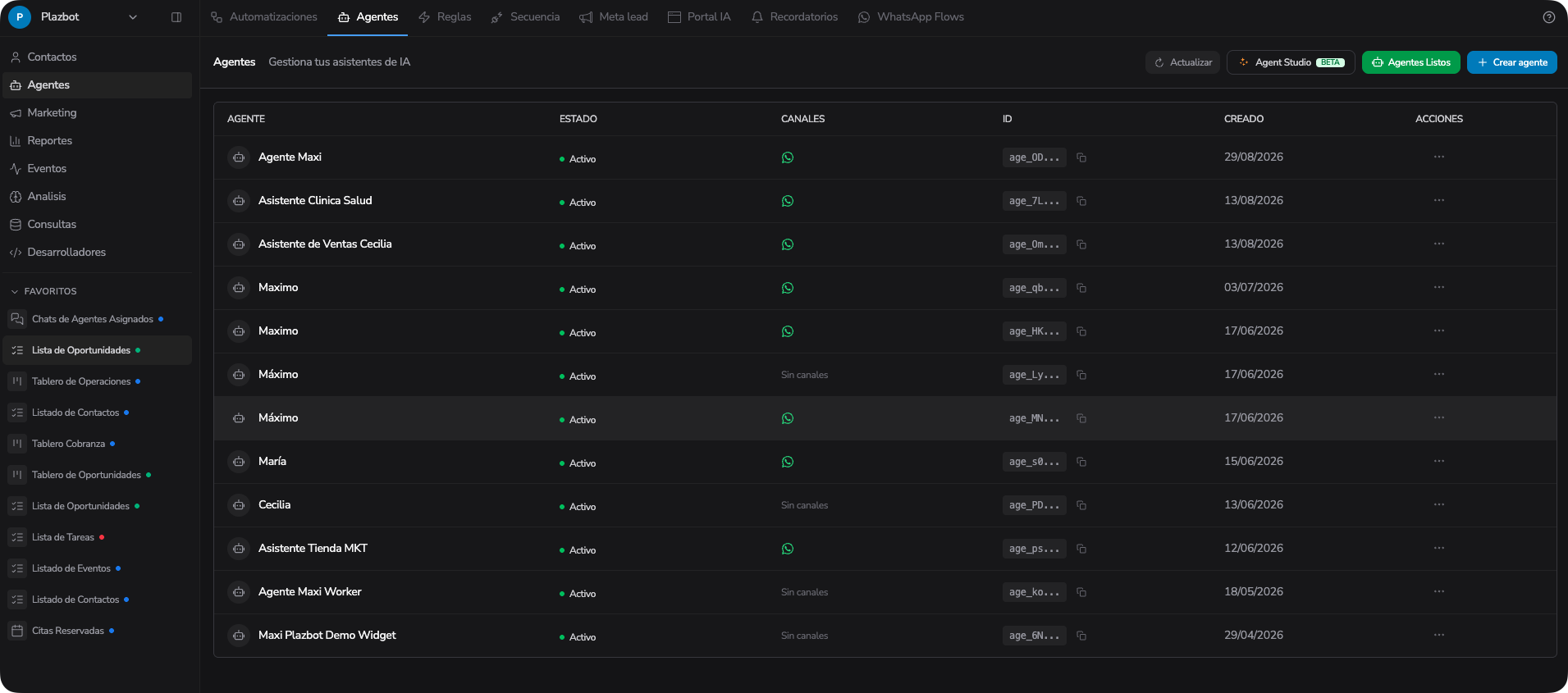
Al momento de presionar el boton se abrirá un popup para la gestión rapida del agente.
La plataforma le dará la opcíon de poder crear y configurar un agente de IA por medio de unas plantillas definidas que ya tenemos pero que te ayudarán a crear un agente base para tu primer agente de IA
Agentes -> Agentes Listos
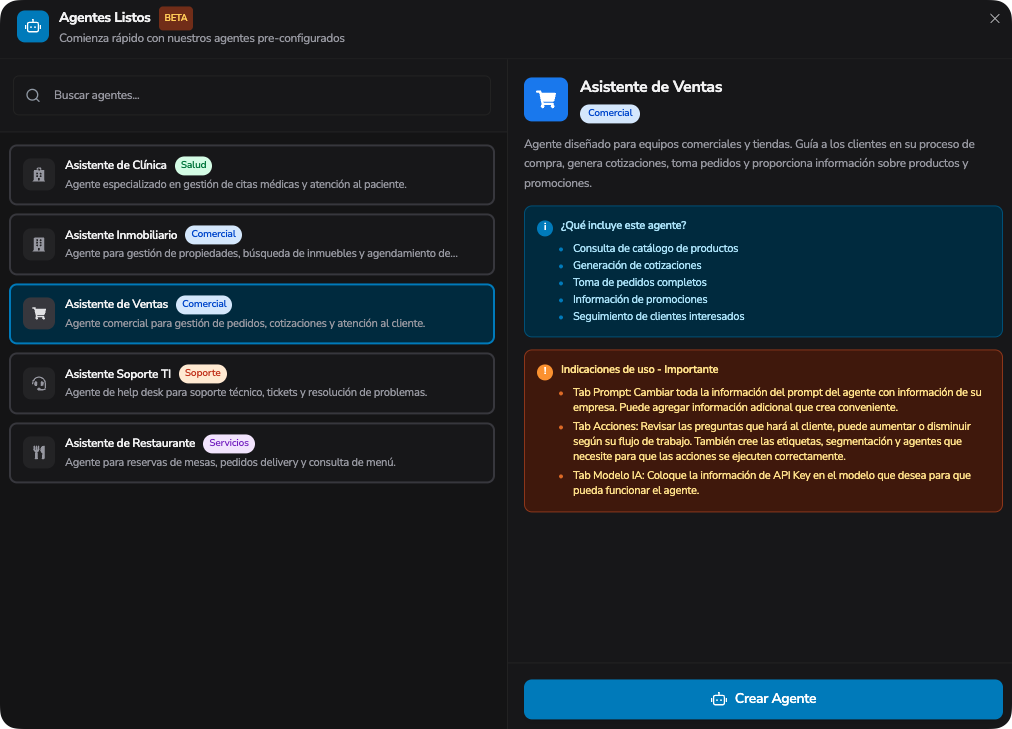
Al momento de crear un Agente, se abrirá la pantalla y tendrás un agente casi listo para trabajar.
Características del Agente
Contestar en base a información del Prompt.
Contestar en base a la configuración general.
Contestar sobre información de diferentes Archivos PDF y DOCs.
Contestar sobre información de servicios externos API y recolección de datos.
Crear Acciones de la plataforma como asignación a agentes, etapas, apagar el bot, etc.
Conectarse con Whatsapp.
Paso 2: Creación del Agente
Al hacer click en el botón de crear agente, se le mostrará un popup para la creación del agente.
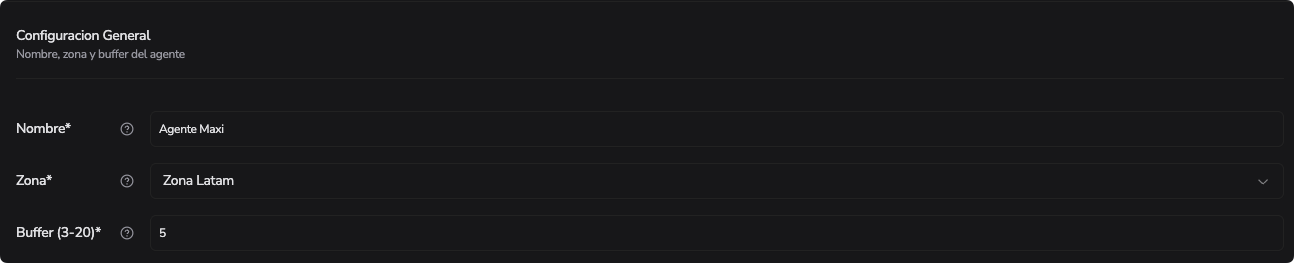
Para poder crear un agente, se debe de tener en cuenta los siguientes campos:
👉 Nombre: Es el nombre del Agente para su respectiva identificación, este nombre se mostrará en la lista asi como en el listado de Contactos para que puedas saber que agente esta atendiendo a tus clientes. Formato del Nombre del Agente: nombre-agente-3 (No se permiten espacios ni mayusculas)
👉 Prompt: Es la instrucción general que le vas a dar a tu agente, como se comportará y que necesitas que diga, es la información general para que pueda contestar.
Los limites de un prompt (gpt 4o, que es el modelo que usamos) son aproximadamente 128K tokens (~300 páginas de texto), de igual forma no se recomienda estos limites, en caso se necesite trabajar esta informacion, le recomendamos colocarlo en un archivo PDF y trabajarlo cargando el archivo, ya que de esa forma extraemos la información de forma vectorial de la base de datos.
👉 Buffer: Es la memoria del agente, el Buffer es la capacidad de conversaciones guardadas que puede tener el agente, esto es para que siempre tenga el contexto de la conversación. (Limite: 3 - 20).
👉 zone: Solo valores (LA,EU) de Este campo es sumamente importante, ya que es la zona que se encuentra el agente y la plataforma. En caso se comparta el archivo agent.config.json con alguna otra persona, lo unico que debe tener en cuenta es que si la otra persona se encuentra en Europa, entonces el agente lo debe de crear con zone: EU.
Estos son los unicos campos necesarios para crear un agente. Luego de esto ya puede probar el agente como responde en nuestro chat de prueba.
Paso 3: Probar el Agente
Una vez creado el agente, se puede probar en el chat de prueba, para ello se debe de hacer click en el botón de probar.
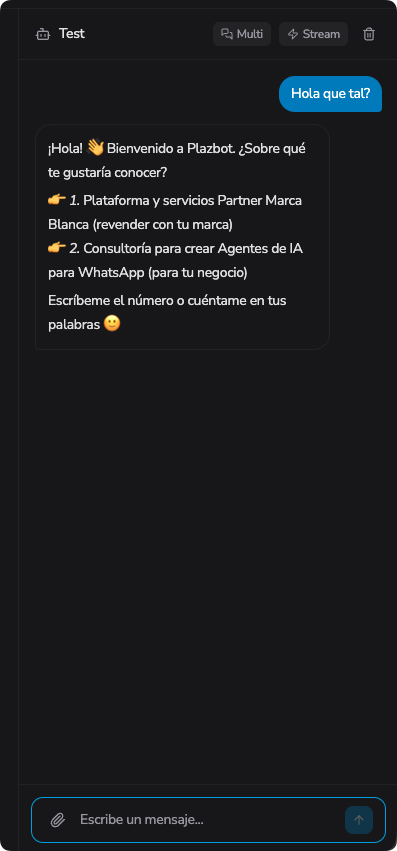
Puedes realizar las preguntas que desees y el agente responderá de acuerdo a la configuración que le has dado.
Paso 4: Visualización en el Chat en linea.
Una vez creado el agente, se puede visualizar en el chat en linea.
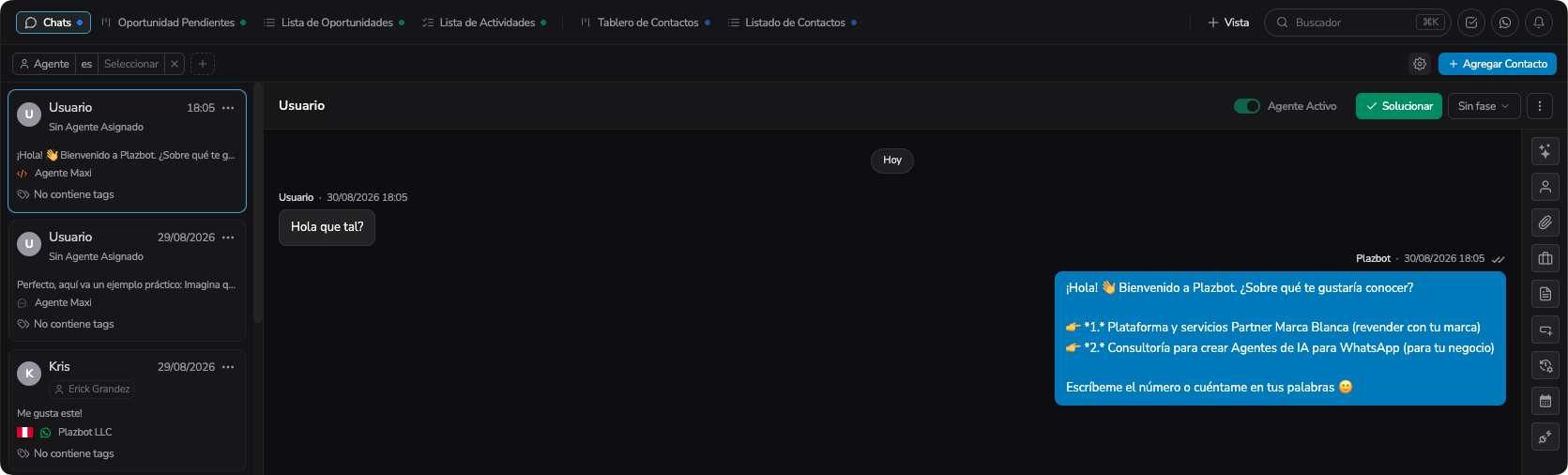
Para poder visualizar el agente en el chat en linea, se debe de hacer click en el check de showInChat y luego hacer click en el botón de guardar.
Paso 6: Conectar con Whatsapp
Para poder conectar con whatsapp, se debe de hacer clic en la opción de Channel y colocar el numero de telefono del Whatsapp configurado.
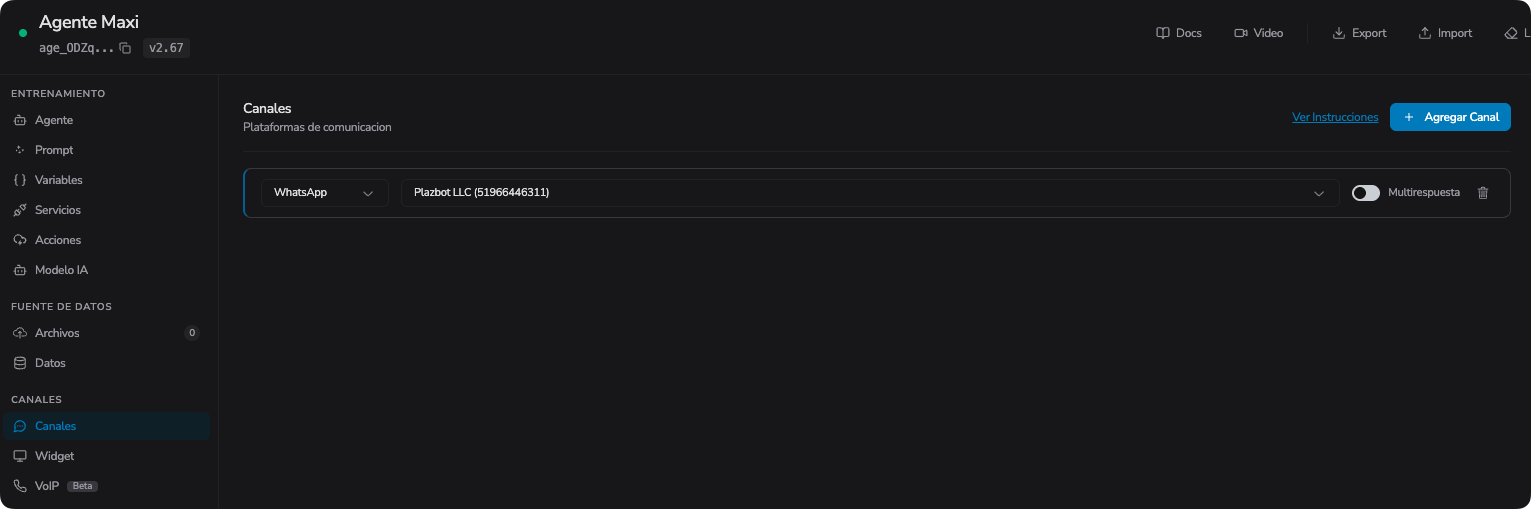
- En primer lugar al horario de atención configurado.
- En segundo lugar a una automatización configurada, como en este caso con la nueva que hemos hecho.
- En caso no exista horario de atención y automatización ingresará al agente de IA configurado con el whatsapp.