Introducción
En esta página te enseñaremos a como crear una Automatización de forma sencilla y rápida para poder conectarte a Whatsapp y automatizar tu atención al cliente.
Para poder crear una automatización nos dirigimos al módulo de Agentes -> Automatizaciones.
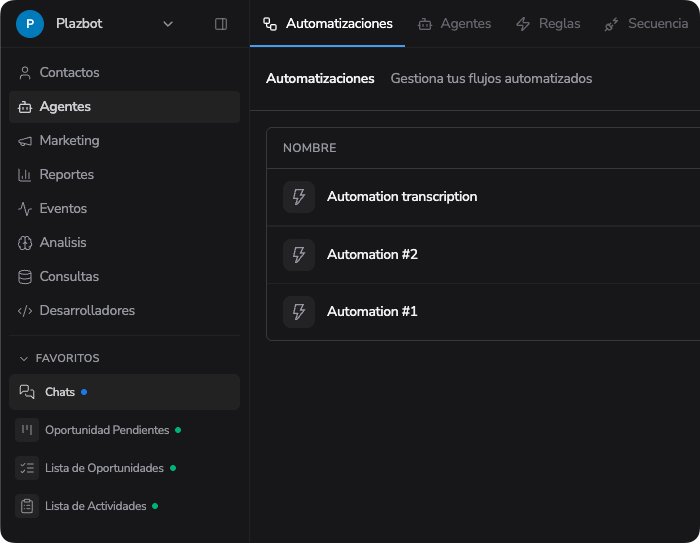
Crear un Agente rapidamente
Podemos usar la opción de Plantillas Predefinidas para que puedas crear una base y entender mejor como funciona las automatizaciones.
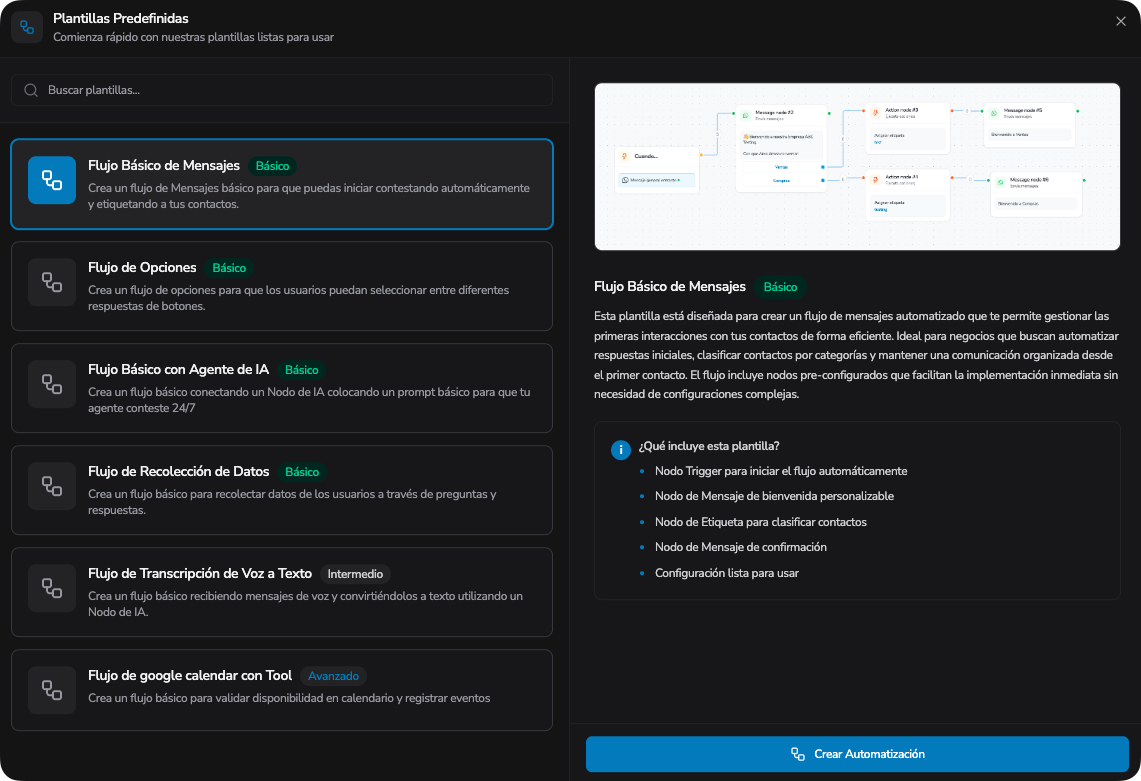
Al momento de crear una automatización sencilla como Flujo Básico de Mensajes, se crearán tres tipos de nodo que te ayudarán a respoder de forma automatica.
Nodo Trigger
Nodo Whatsapp (y uno de los nodos mas importantes para recebir y enviar mensajes.)
Nodo de Acciones.
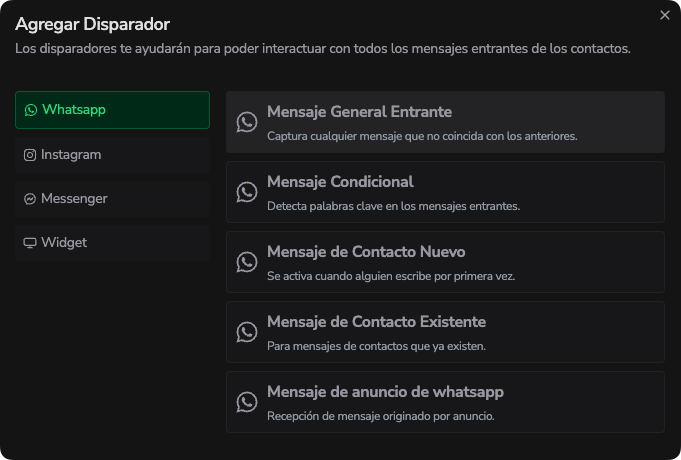
Paso 1: Nodo Disparador
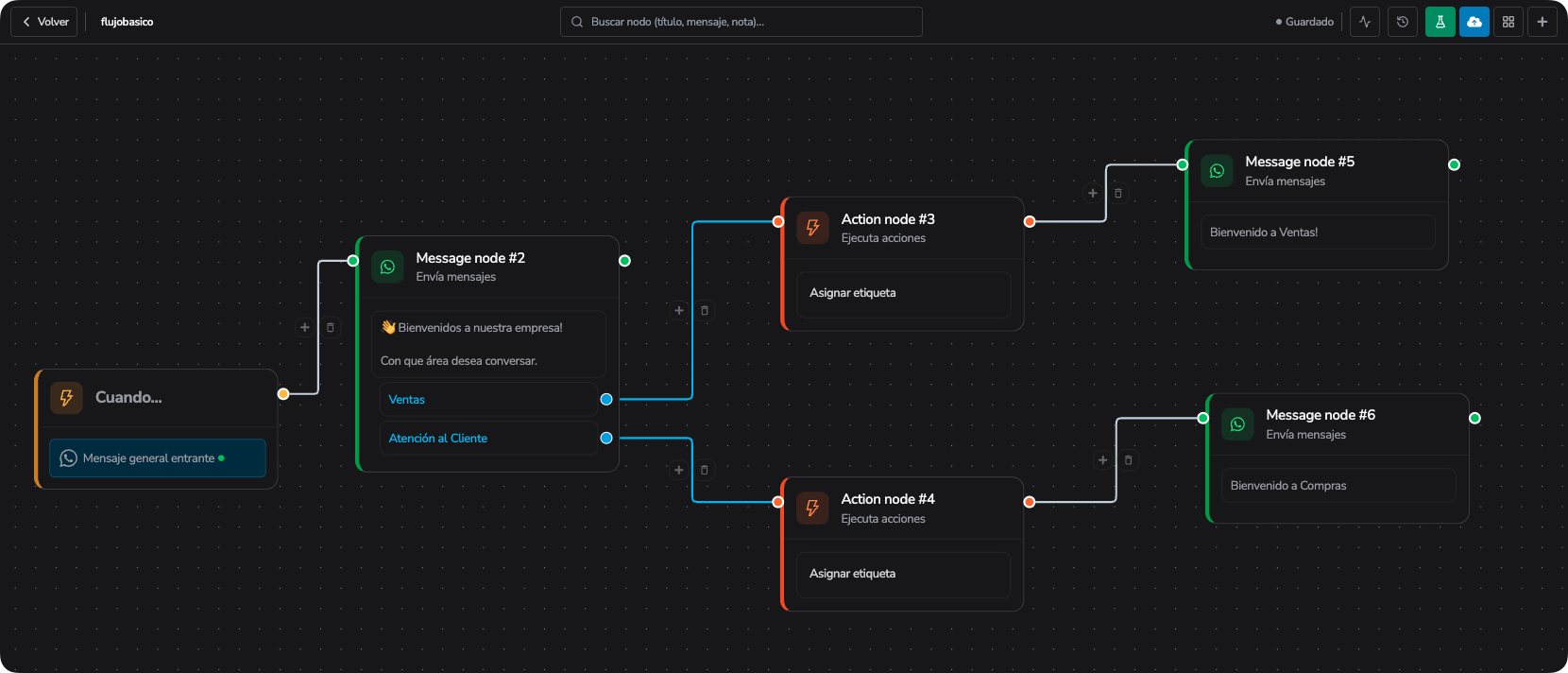
En el primer nodo de Trigger vamos a configurar para que todos los mensajes sean recibidos sin discriminación, ya despues podemos ver que se puede condicionar.
Paso 2: Nodo Whatsapp
Este nodo irá inmediatamente después del nodo Trigger y es que configuraremos para la primera respuesta al cliente, aca le colocaremos dos botones para ver su funcionamiento en caso el cliente opciones.
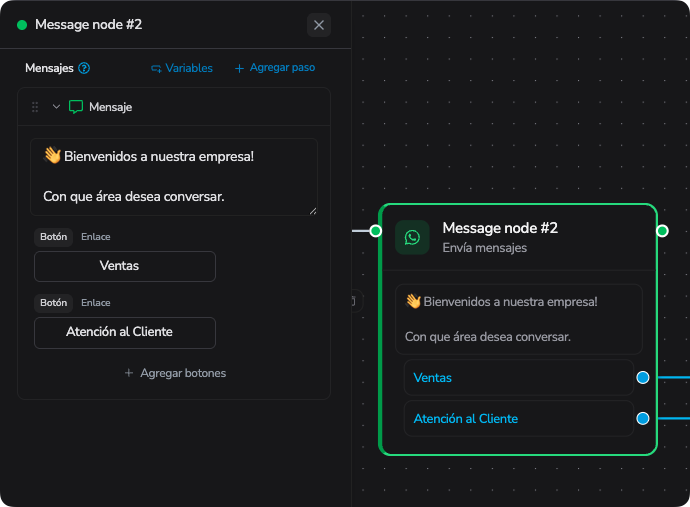
Nos saldrá la siguiente pantalla para poder configurar.
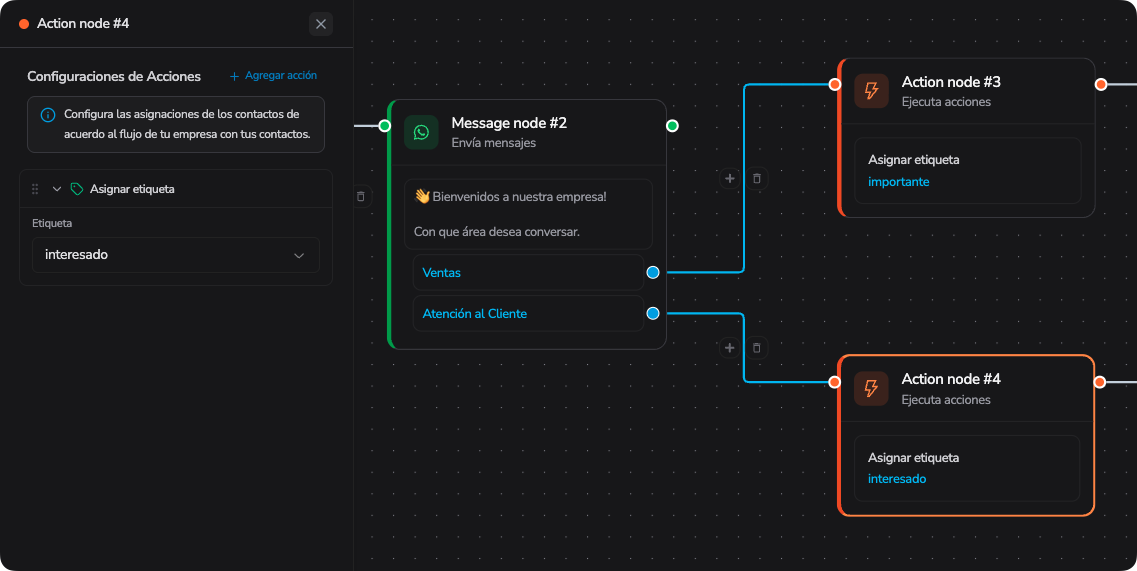
Luego de eso, vamos a configurar cuando el cliente elija un botón u otro botón.
Si en caso el cliente elija Ventas, configuraremos una etiqueta y responderemos un mensaje al cliente de Ventas.
Si en caso el cliente elija Atención al cliente, configuraremos una etiqueta y responderemos un mensaje al cliente de Atención al cliente.
Para eso crearemos dos nodos de Acciones y enlazaremos cada botón al nodo de acción correspondiente.
Para conectar solo tiene que arrastrar desde el punto azul al nodo conector con su respectivo punto de conexión.
Paso 3: Nodo Whatsapp de Respuesta
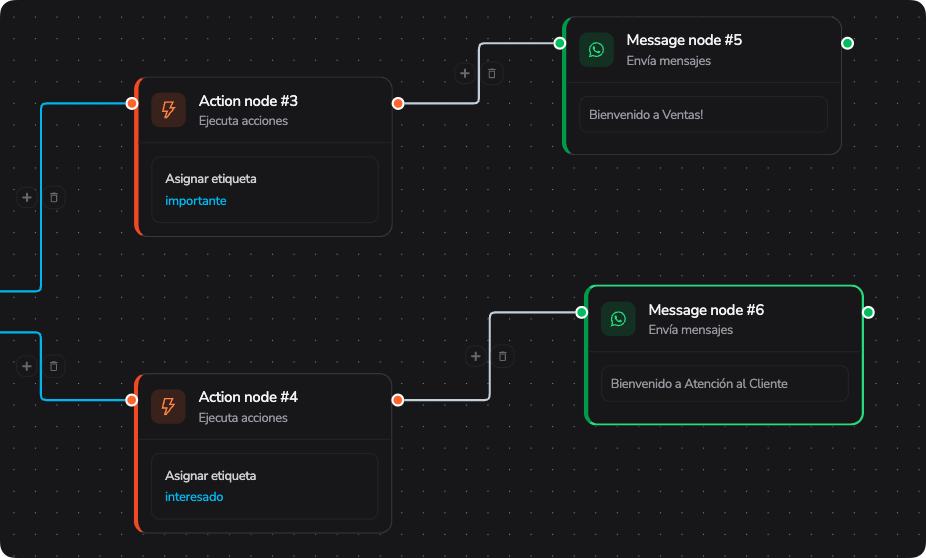
Cuando ya este conectado las dos acciones vamos a responder al cliente creando dos nodos de Whatsapp para enviar la respuesta.
En una colocaremos Bienvenido a Ventas y otro Bienvenido a Atención al Cliente.
Paso 4: Probar la Automatización
Antes de conectarlo a Whatsapp probemos en el modulo de Test que se encuentra en la parte superior derecha y probemos enviando un Hola.
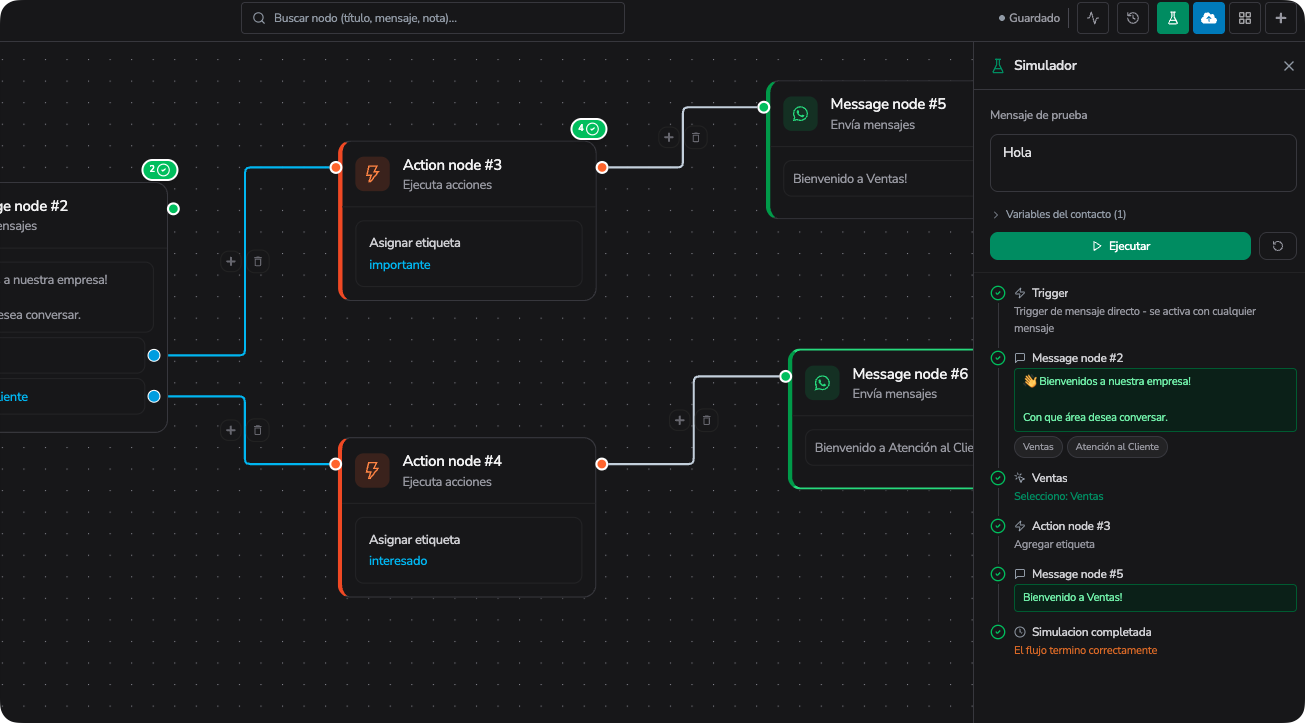
En este modulo de Test, podrá simular la interacción con la automatización.
Paso 5: Probar la Automatización
En los articulos anteriores ya debio de integrar su numero de Whatsapp. Entonces para poder activar la automatización tiene que primero publicar la automatización y luego activarlo en el listado.

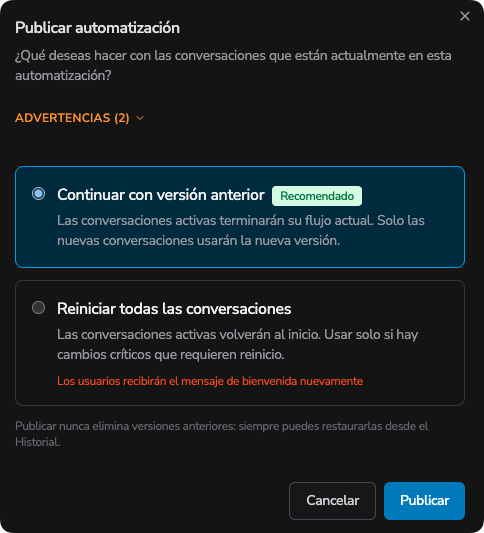
👉 Al momento de publicar se activar automaticamente. Ahora solo toca revisar el listado.
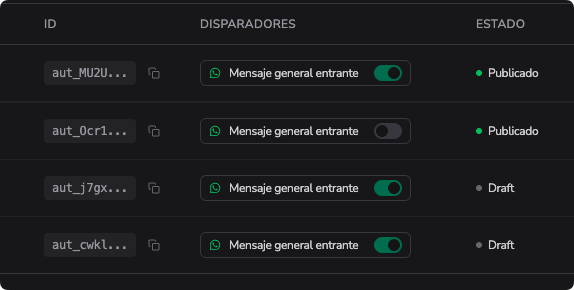
Se tiene que revisar que solo un Disparador este activado y Publicado, si existen dos, obecedera al ultimo actualizado.
Como se ve en la imagen solo existe un disparador activado y publicado.
- En primer lugar al horario de atención configurado.
- En segundo lugar a una automatización configurada, como en este caso con la nueva que hemos hecho.
- En caso no exista horario de atención y automatización ingresará al agente de IA configurado con el whatsapp.
Nodos Adicionales
De igual forma si desea profundizar, existen muchos nodos adicionales el cual puede usar para automatizar sus procesos con canales o de atención al cliente. Para poder usar estos nodos se encuentran en la parte superior derecha.
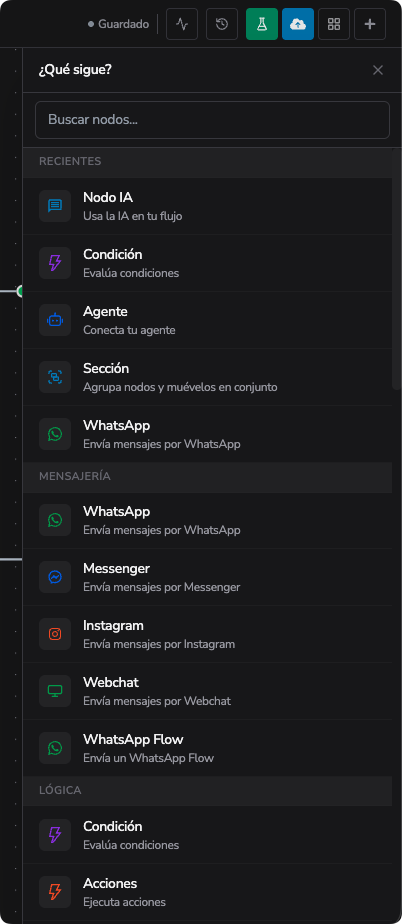
Monitor de Eventos
Al igual que el agente, la automatización tambien cuenta con un monitor de eventos que puede hacer seguimiento para ver como se comporta con los contactos que llegan a la plataforma, ejecuciones y posibles errores.