Introducción
Este documento menciona como se puede agregar acciones al Agente de IA, como por ejemplo:
Habilitar el widget.
Cambiar el tema del widget.
Cambiar el nombre del widget.
Mostrar el widget inicialmente abierto.
Controlar el widget desde JavaScript.
Habilitar el widget
Para habilitar el widget tienes que ir al tab de Widget y activar el switch.
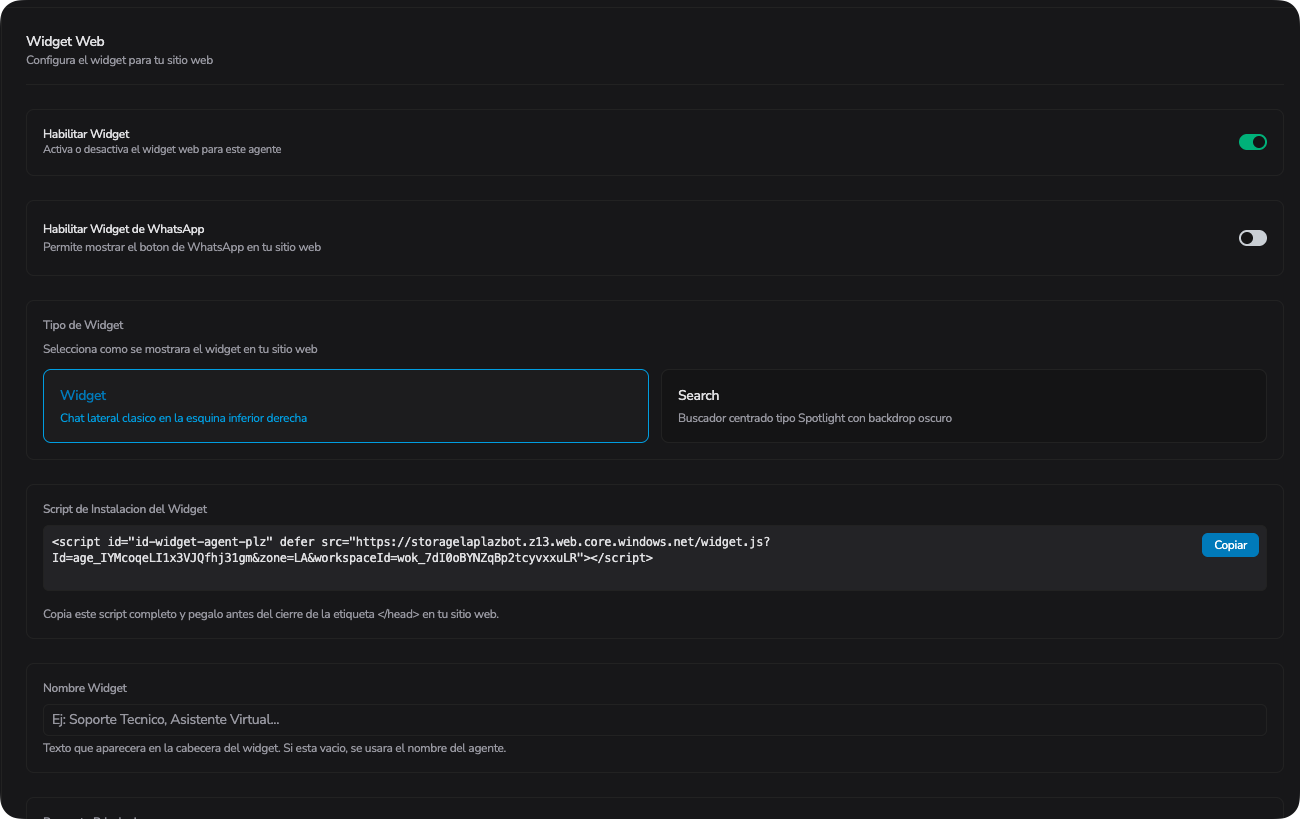
Dentro de la Habilitación del Widget se generan la posiblilidad de poder configurar tu Widget a la medida, colocando dos opciones adicionales que son:
Colocar un Botón de Whatsapp directo.
Colocando un Formulario de Registro antes de poder conversar con el Agente
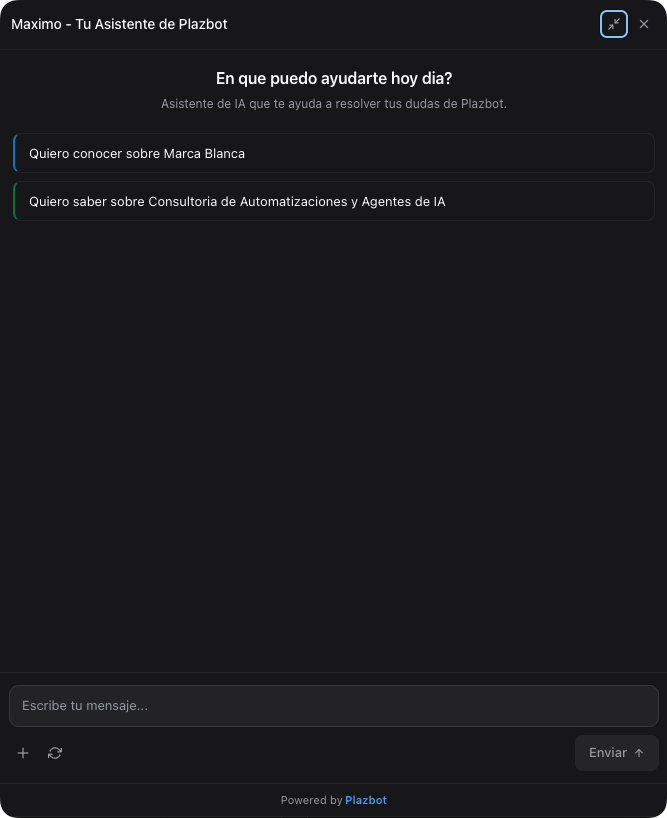
Cambiar el tema del widget
Para cambiar el tema del widget tienes que ir al tab de Widget y activar el switch de Dark Mode.

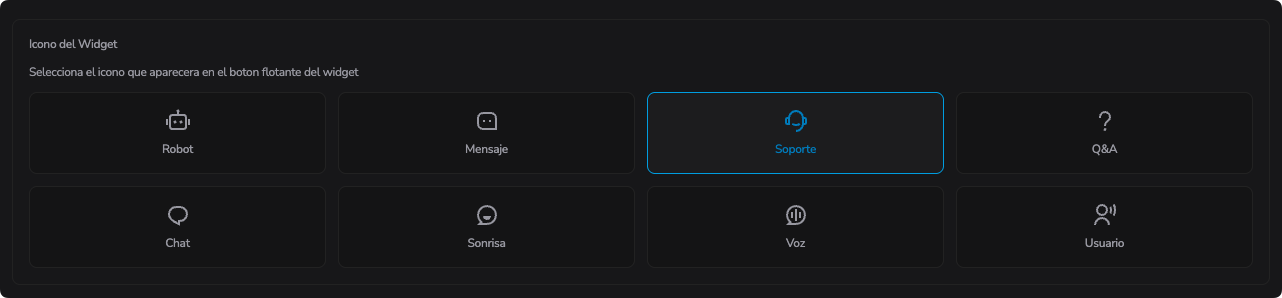
Cambiar el Icon del widget
Para cambiar el icono del widget tienes que ir al tab de Widget y cambiar el icono del widget.
URL del widget
Para cambiar la URL del widget tienes que ir al tab de Widget y cambiar la URL del widget.
Funciones JavaScript
El widget expone una API publica a traves del objeto global PlzWidget, que permite controlar el widget programaticamente desde cualquier evento de tu sitio web.
Metodos disponibles
Metodo | Descripcion |
|---|---|
| Abre el widget. Si ya esta abierto, no hace nada. |
| Cierra el widget. Si ya esta cerrado, no hace nada. |
| Alterna el estado del widget: si esta cerrado lo abre, si esta abierto lo cierra. |
Ejemplo: Abrir el widget desde un boton personalizado
Ejemplo: Abrir el widget desde un evento JavaScript
Ejemplo: Abrir el widget automaticamente despues de 5 segundos
Cambios en Agent.config.json
Recuerda que todas las modificaciones que se realizan se reflejan en el agent.config.json:
Configuracion basica
enableWidget: Booleano que indica si el widget está activo o no.
typeWidget: Tipo de widget:
widget(chat lateral) osearch(buscador centrado).nameWidget: String que indica el nombre del widget.
question: Pregunta principal que aparece en la pantalla de inicio.
iconWidget: String con el ícono del widget (
robot,message,support,qa,chat,smile,voice,uservoice).initialShowWidget: Booleano que indica si el widget aparece inicialmente abierto.
Tema visual
colorWidget: Tema visual (
white|dark|green|blue|gray).whiteydarktiñen todo el widget;green,blueygraytiñen solo la cabecera. Si esnullse aplica el fallback legacydarkWidget.darkWidget: Booleano legacy; se usa solo cuando
colorWidgetno está definido.
Comportamiento
multianswerWidget: Si está activo, la respuesta del agente IA se divide en varios mensajes consecutivos para una conversación más natural.
formWidget: Muestra un formulario de registro (nombre, apellido, correo, WhatsApp) antes de iniciar el chat.
fUseAutomationFlowWidget: Prioriza los flujos de automatización sobre el agente IA.
enablePoweredBy: Muestra el pie de página "Powered by Plazbot" en el widget. Solo editable para administradores de Plazbot; para marcas blancas queda en
false.
Canal WhatsApp
enableWhatsappWidget: Muestra botón de acceso directo a WhatsApp.
urlWhatsappWidget: URL completa tipo
https://wa.me/1234567890.
Preguntas de ejemplo
examples: Lista de botones de pregunta sugerida. Cada entrada tiene
value(texto) ycolor(orange|blue|green|gray|white).