# Widget del Agente IA
> Definición de como funciona el widget del Agente de IA
Source: https://docs.plazbot.com/kb/agentes-widget
### Introducción
Este documento menciona como se puede agregar acciones al Agente de IA, como por ejemplo:
- Habilitar el widget.
- Cambiar el tema del widget.
- Cambiar el nombre del widget.
- Mostrar el widget inicialmente abierto.
- Controlar el widget desde JavaScript.
### Habilitar el widget
Para habilitar el widget tienes que ir al tab de Widget y activar el switch.
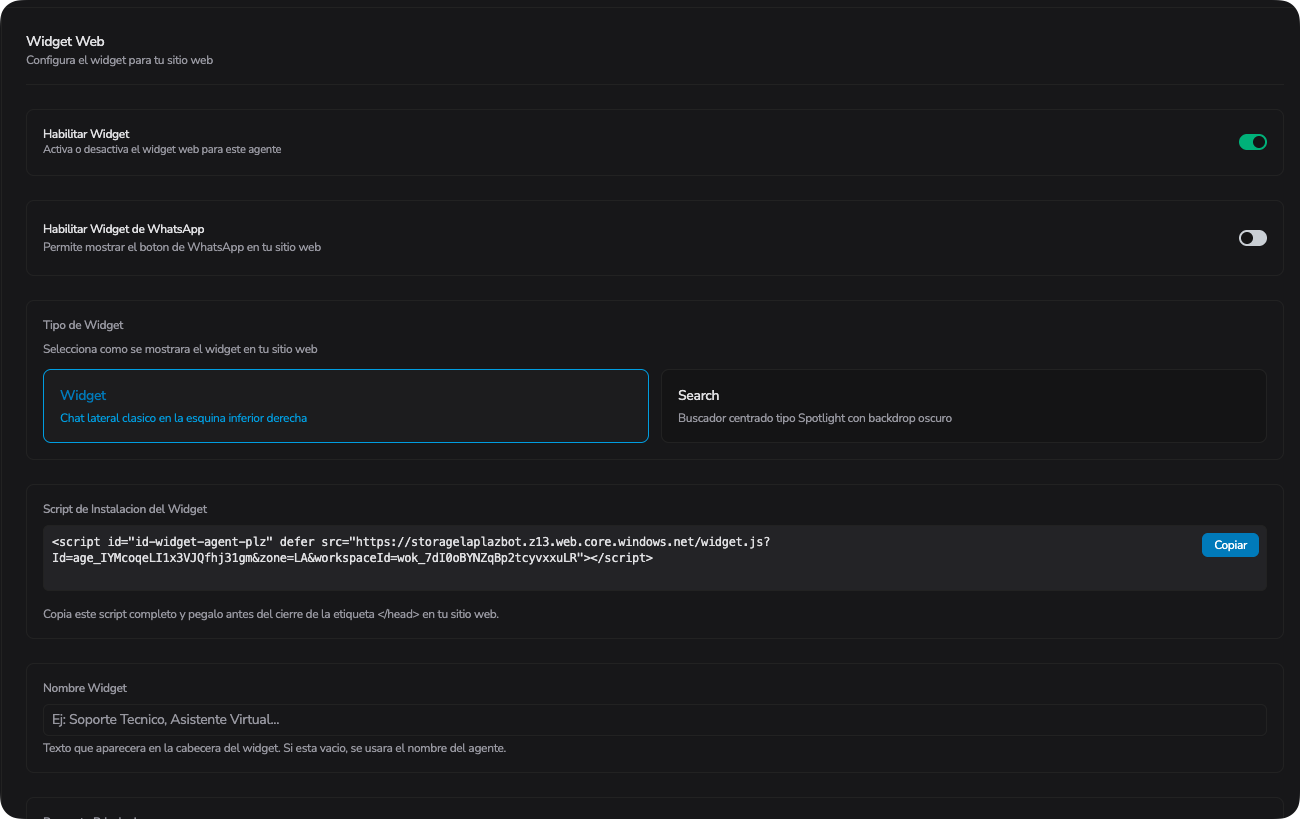
Dentro de la **Habilitación del Widget** se generan la posiblilidad de poder configurar tu Widget a la medida, colocando dos opciones adicionales que son:
- Colocar un Botón de Whatsapp directo.
- Colocando un Formulario de Registro antes de poder conversar con el Agente
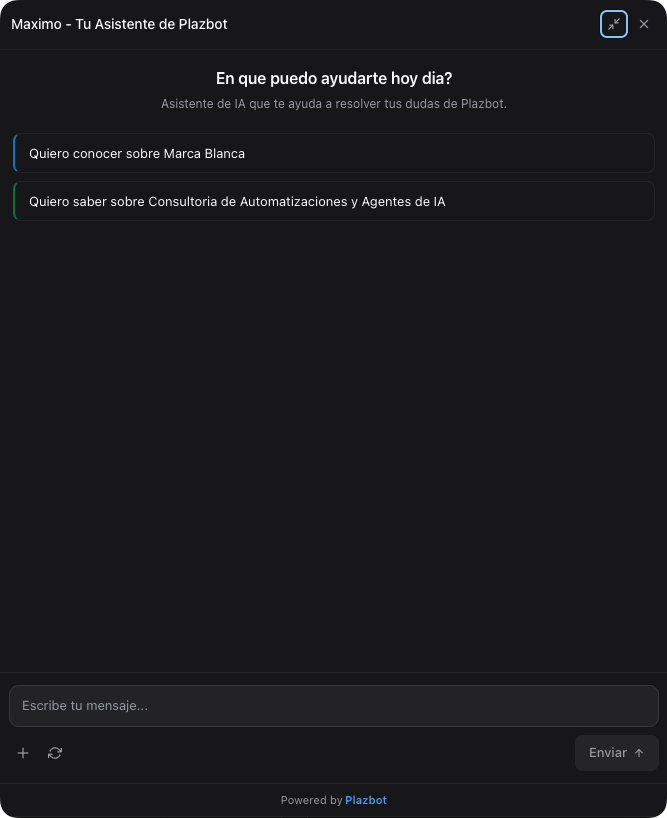
### Cambiar el tema del widget
Para cambiar el tema del widget tienes que ir al tab de Widget y activar el switch de Dark Mode.

Tip: ✅ Recuerda que en el Chat en línea cuando el agente humano Activa o desactiva el Bot, podrá conversar con el contacto directo. Aprovecha las Acciones del agente de IA para alertar a los agentes humanos.
### Cambiar el Icon del widget
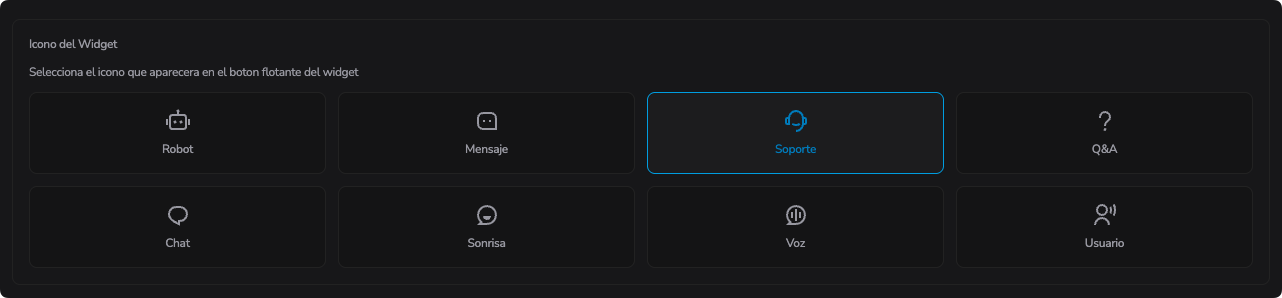
Para cambiar el icono del widget tienes que ir al tab de Widget y cambiar el icono del widget.
### URL del widget
Para cambiar la URL del widget tienes que ir al tab de Widget y cambiar la URL del widget.
```script
```
### Funciones JavaScript
El widget expone una API publica a traves del objeto global `PlzWidget`, que permite controlar el widget programaticamente desde cualquier evento de tu sitio web.
**Metodos disponibles**
Metodo
Descripcion
`PlzWidget.open()`
Abre el widget. Si ya esta abierto, no hace nada.
`PlzWidget.close()`
Cierra el widget. Si ya esta cerrado, no hace nada.
`PlzWidget.toggle()`
Alterna el estado del widget: si esta cerrado lo abre, si esta abierto lo cierra.
**Ejemplo: Abrir el widget desde un boton personalizado**
```html
```
**Ejemplo: Abrir el widget desde un evento JavaScript**
```javascript
document.getElementById('mi-boton').addEventListener('click', function() {
PlzWidget.open();
});
```
**Ejemplo: Abrir el widget automaticamente despues de 5 segundos**
```javascript
setTimeout(function() {
PlzWidget.open();
}, 5000);
```
### Cambios en Agent.config.json
Recuerda que todas las modificaciones que se realizan se reflejan en el agent.config.json:
**Configuracion basica**
- **enableWidget**: Booleano que indica si el widget está activo o no.
- **typeWidget**: Tipo de widget: `widget` (chat lateral) o `search` (buscador centrado).
- **nameWidget**: String que indica el nombre del widget.
- **question**: Pregunta principal que aparece en la pantalla de inicio.
- **iconWidget**: String con el ícono del widget (`robot`, `message`, `support`, `qa`, `chat`, `smile`, `voice`, `uservoice`).
- **initialShowWidget**: Booleano que indica si el widget aparece inicialmente abierto.
**Tema visual**
- **colorWidget**: Tema visual (`white` | `dark` | `green` | `blue` | `gray`). `white` y `dark` tiñen todo el widget; `green`, `blue` y `gray` tiñen solo la cabecera. Si es `null` se aplica el fallback legacy `darkWidget`.
- **darkWidget**: Booleano legacy; se usa solo cuando `colorWidget` no está definido.
**Comportamiento**
- **multianswerWidget**: Si está activo, la respuesta del agente IA se divide en varios mensajes consecutivos para una conversación más natural.
- **formWidget**: Muestra un formulario de registro (nombre, apellido, correo, WhatsApp) antes de iniciar el chat.
- **fUseAutomationFlowWidget**: Prioriza los flujos de automatización sobre el agente IA.
- **enablePoweredBy**: Muestra el pie de página "Powered by Plazbot" en el widget. Solo editable para administradores de Plazbot; para marcas blancas queda en `false`.
**Canal WhatsApp**
- **enableWhatsappWidget**: Muestra botón de acceso directo a WhatsApp.
- **urlWhatsappWidget**: URL completa tipo `https://wa.me/1234567890`.
**Preguntas de ejemplo**
- **examples**: Lista de botones de pregunta sugerida. Cada entrada tiene `value` (texto) y `color` (`orange` | `blue` | `green` | `gray` | `white`).
```json
{
"enableWidget": true,
"typeWidget": "widget",
"nameWidget": "Plazbot",
"question": "En que puedo ayudarte?",
"colorWidget": "blue",
"darkWidget": false,
"iconWidget": "robot",
"initialShowWidget": true,
"multianswerWidget": true,
"formWidget": false,
"fUseAutomationFlowWidget": false,
"enablePoweredBy": true,
"enableWhatsappWidget": false,
"urlWhatsappWidget": null,
"examples": [
{ "value": "Cuales son sus horarios?", "color": "blue" },
{ "value": "Como puedo contactar a soporte?", "color": "green" }
]
}
```