> ## Documentation Index
> Fetch the complete documentation index at: https://docs.plazbot.com/llms.txt
> Use this file to discover all available pages before exploring further.
# Plataforma de Partners
> Plataforma de Partners de Plazbot
Luego de haber configurado correctamente tu cuenta como Partner en **Plazbot**, podrás acceder a la plataforma de Partners donde podrás gestionar todos tus clientes, usuarios, planes y facturación.
### Acceso a la plataforma
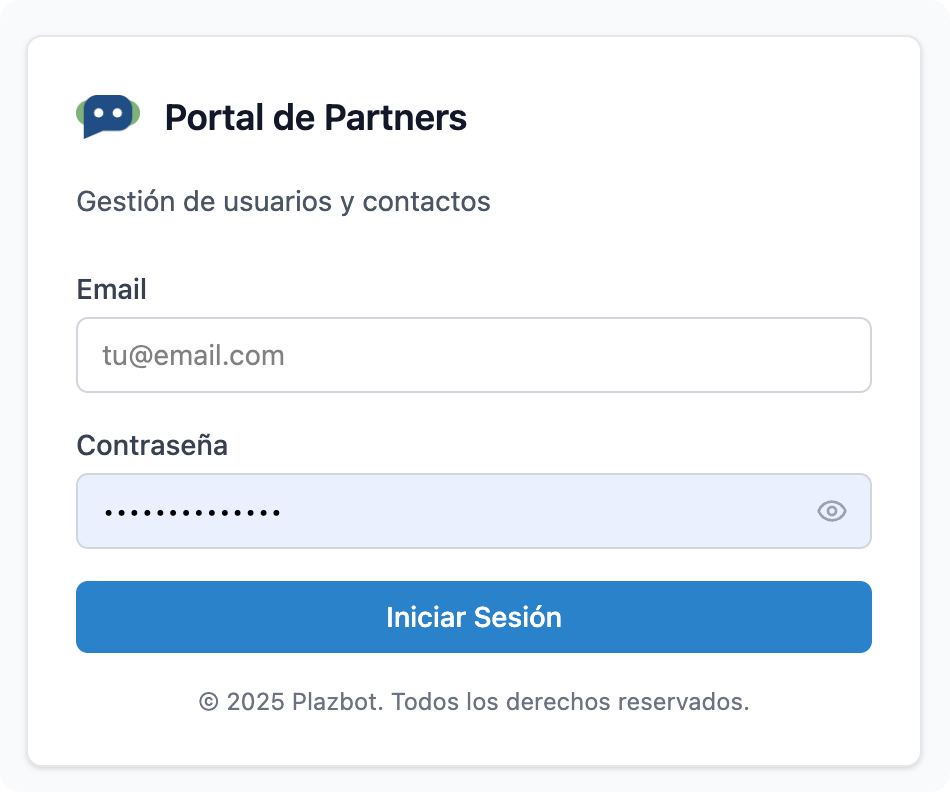
Se debe de ingresar al login con los accesos ya brindados por parte del equipo de Plazbot.
 ✅ En caso de haber perdido la clave de acceso, escribir a nuestro equipo de soporte a través del correo [support@plazbot.com](mailto:support@plazbot.com)
### Dashboard
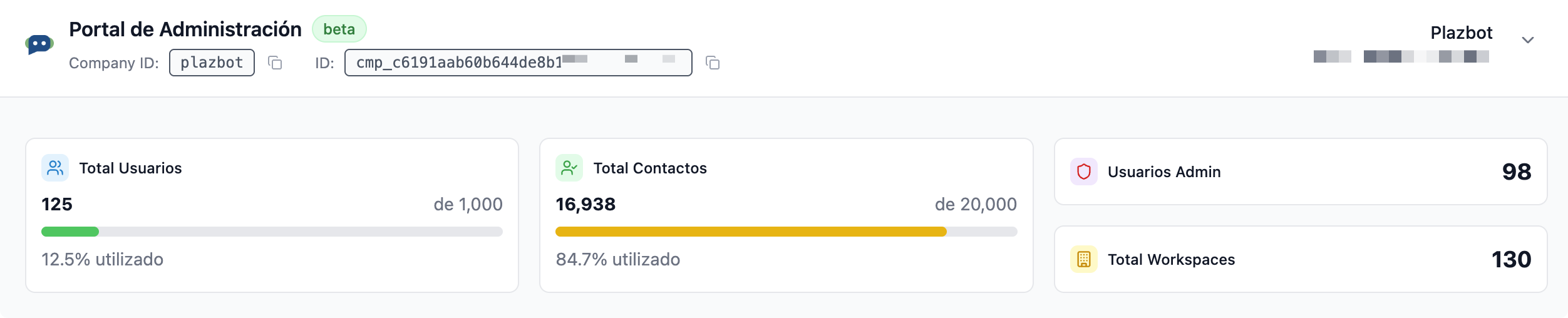
Al ingresar a la plataforma de Partners, se podrá observar el dashboard principal donde se muestra un resumen de la actividad reciente, cantidad de clientes, usuarios y planes activos
✅ En caso de haber perdido la clave de acceso, escribir a nuestro equipo de soporte a través del correo [support@plazbot.com](mailto:support@plazbot.com)
### Dashboard
Al ingresar a la plataforma de Partners, se podrá observar el dashboard principal donde se muestra un resumen de la actividad reciente, cantidad de clientes, usuarios y planes activos
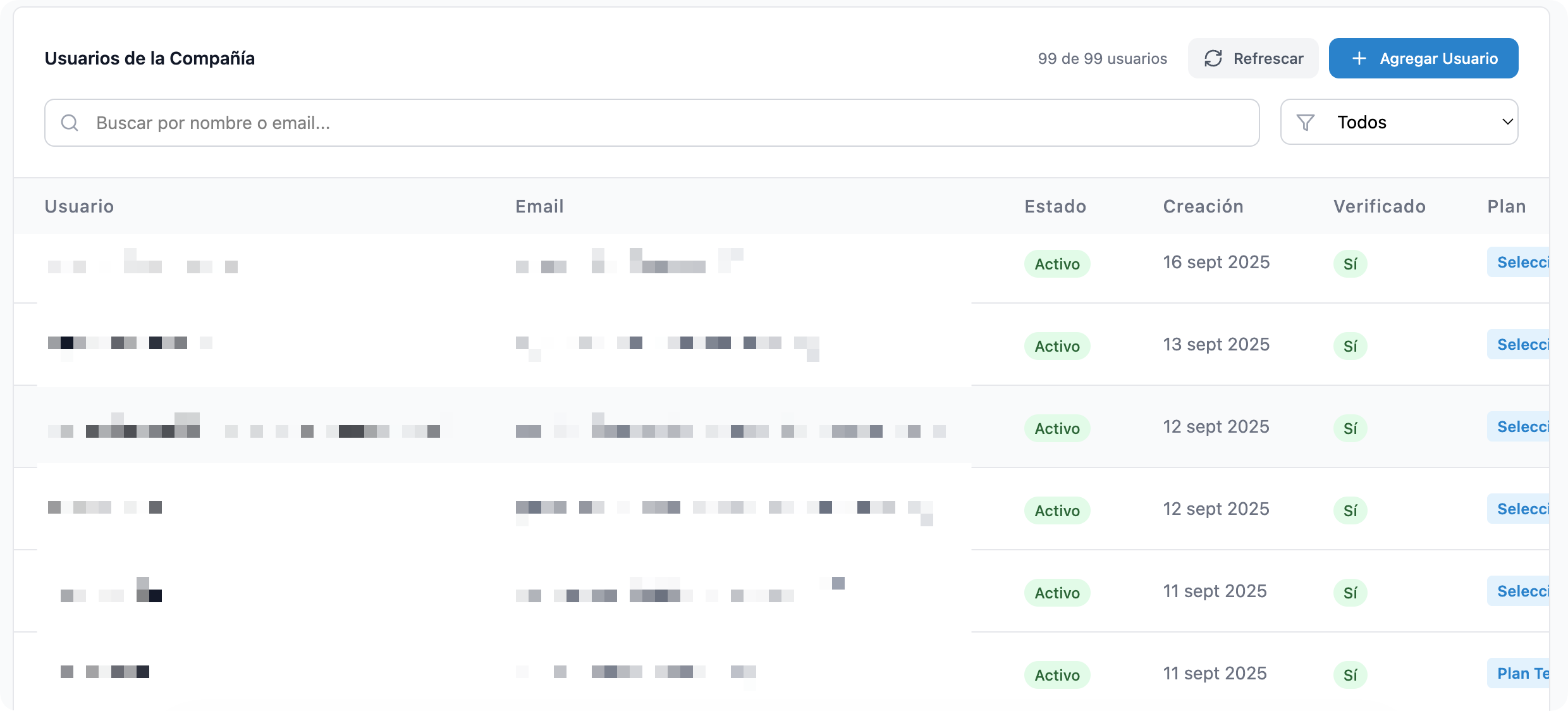
 Tambien encontrarás el listado de tus clientes, donde podrás gestionar cada uno de ellos, ver su información, planes activos y accesos para brindar un mejor soporte.
 ### Agregar Clientes
Para agregar un nuevo cliente, debes hacer clic en el botón **Agregar Cliente** y completar el formulario con la información requerida, como nombre de la empresa, correo electrónico, plan seleccionado, etc.
### Agregar Clientes
Para agregar un nuevo cliente, debes hacer clic en el botón **Agregar Cliente** y completar el formulario con la información requerida, como nombre de la empresa, correo electrónico, plan seleccionado, etc.
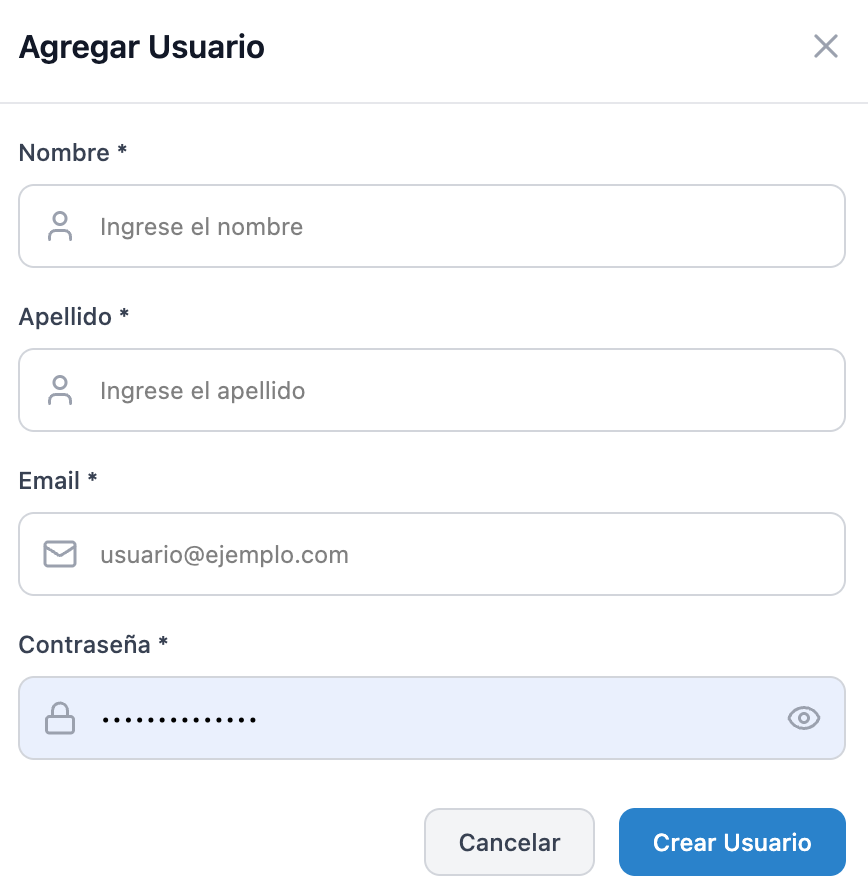 ✅ En este módulo solo se crearán las cuentas de los clientes, pero no se podrá crear los usuarios dentro de cada cuenta, para eso ya se tiene que ir directamente a cada plataforma para poder crear los usuarios y gestionar los planes.
### Gestión de Clientes
Para gestionar los clientes existentes, se tiene que conocer que existen tres opciones principales:
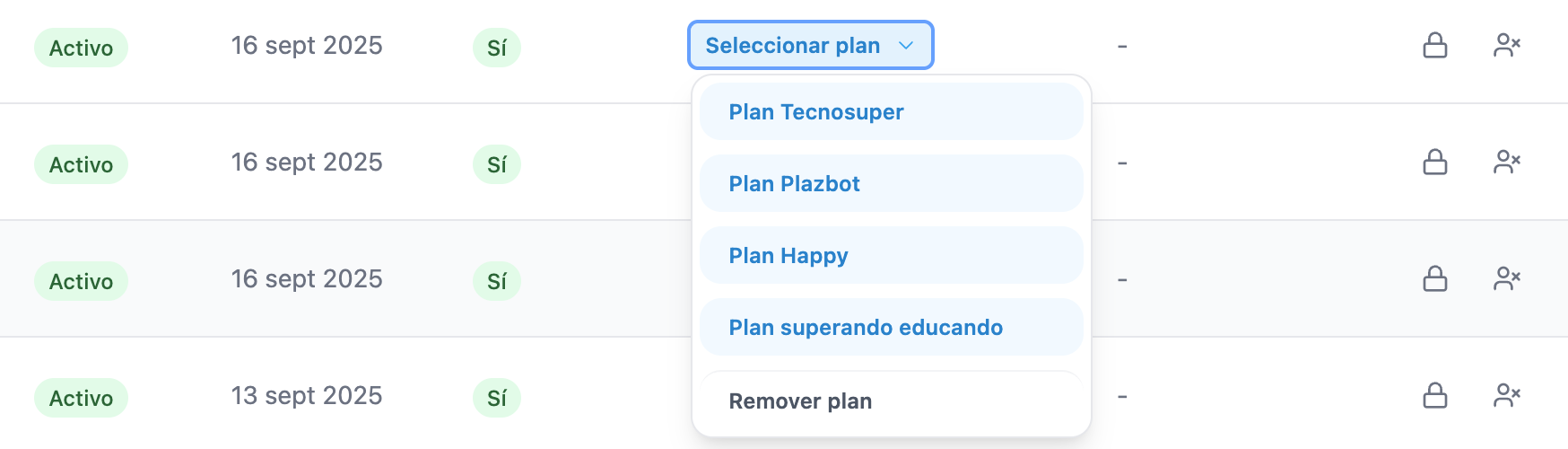
* **Asignación de Planes**: Permite asignar o cambiar el plan de suscripción de un cliente según sus necesidades.
* **Bloqueo de Cliente**: Permite bloquear temporalmente el acceso de un cliente a la plataforma en caso de incumplimiento de pagos u otras razones.
* **Gestión de Accesos del cliente**: Permite gestionar los usuarios y accesos dentro de la cuenta del cliente.
✅ En este módulo solo se crearán las cuentas de los clientes, pero no se podrá crear los usuarios dentro de cada cuenta, para eso ya se tiene que ir directamente a cada plataforma para poder crear los usuarios y gestionar los planes.
### Gestión de Clientes
Para gestionar los clientes existentes, se tiene que conocer que existen tres opciones principales:
* **Asignación de Planes**: Permite asignar o cambiar el plan de suscripción de un cliente según sus necesidades.
* **Bloqueo de Cliente**: Permite bloquear temporalmente el acceso de un cliente a la plataforma en caso de incumplimiento de pagos u otras razones.
* **Gestión de Accesos del cliente**: Permite gestionar los usuarios y accesos dentro de la cuenta del cliente.
 ### Configuración de la Cuenta
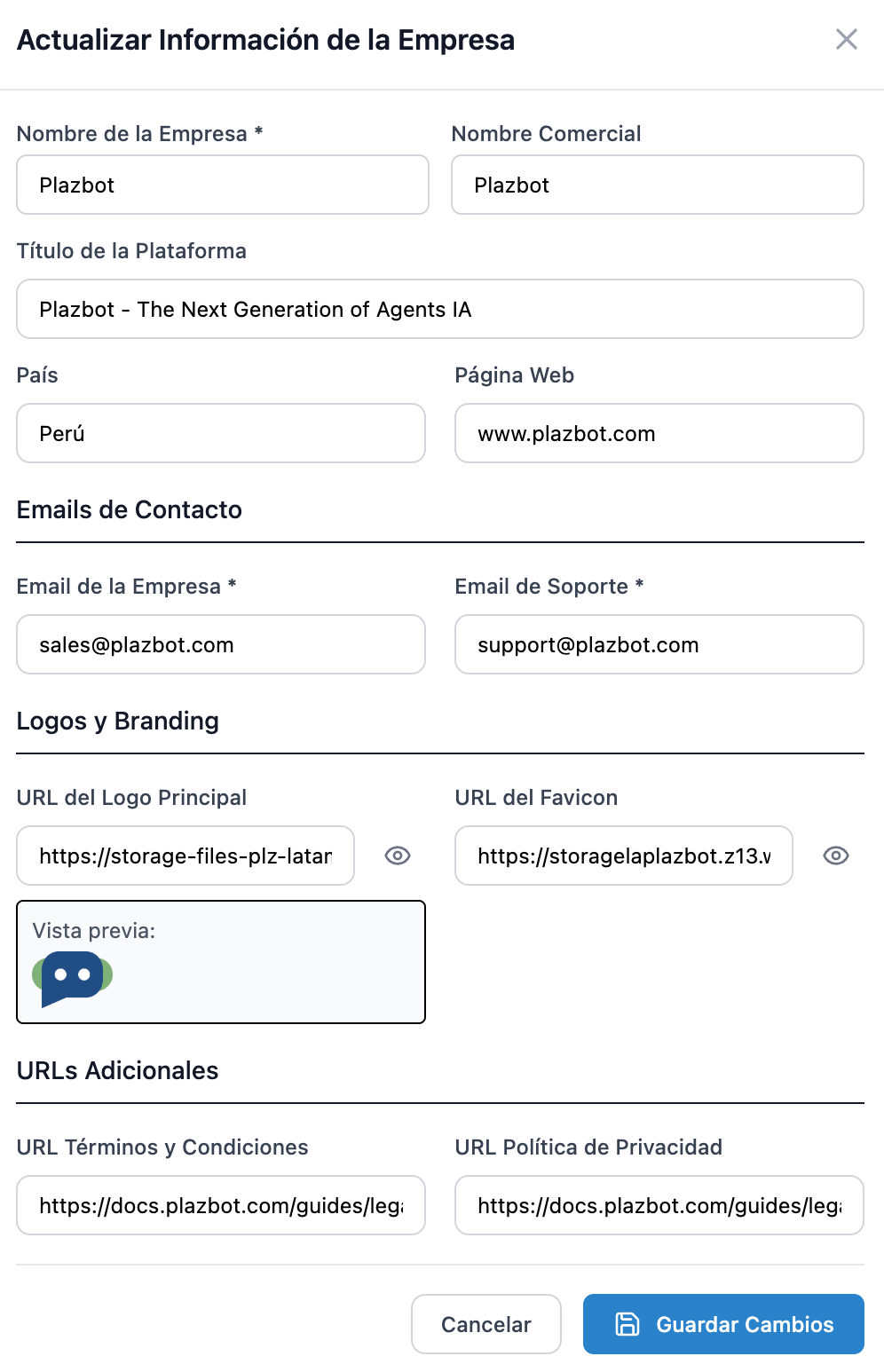
Para poder configurar la información de tu plataforma y lo que ven tus clientes, debes ir al menú de configuración, donde podrás actualizar la información de tu empresa, logo y otros detalles importantes.
### Configuración de la Cuenta
Para poder configurar la información de tu plataforma y lo que ven tus clientes, debes ir al menú de configuración, donde podrás actualizar la información de tu empresa, logo y otros detalles importantes.
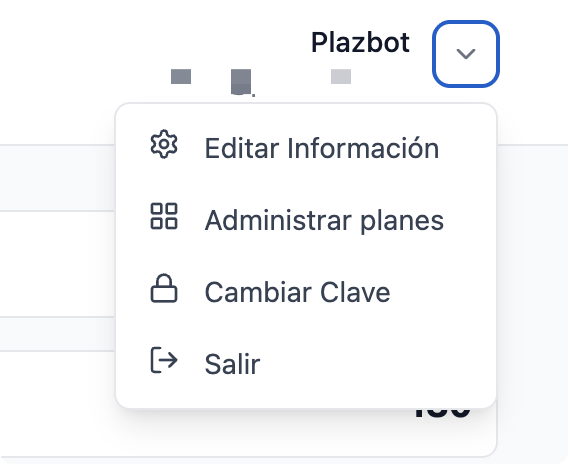 Luego vamos a la opcion de **Editar Configuración**.
 ### Administración de Planes
Para administrar los planes de suscripción que ofrecerás a tus clientes, debes ir a la sección de **Planes** en el menú de configuración. Aquí podrás crear nuevos planes, editar los existentes y definir los accesos y características de cada plan.
### Administración de Planes
Para administrar los planes de suscripción que ofrecerás a tus clientes, debes ir a la sección de **Planes** en el menú de configuración. Aquí podrás crear nuevos planes, editar los existentes y definir los accesos y características de cada plan.
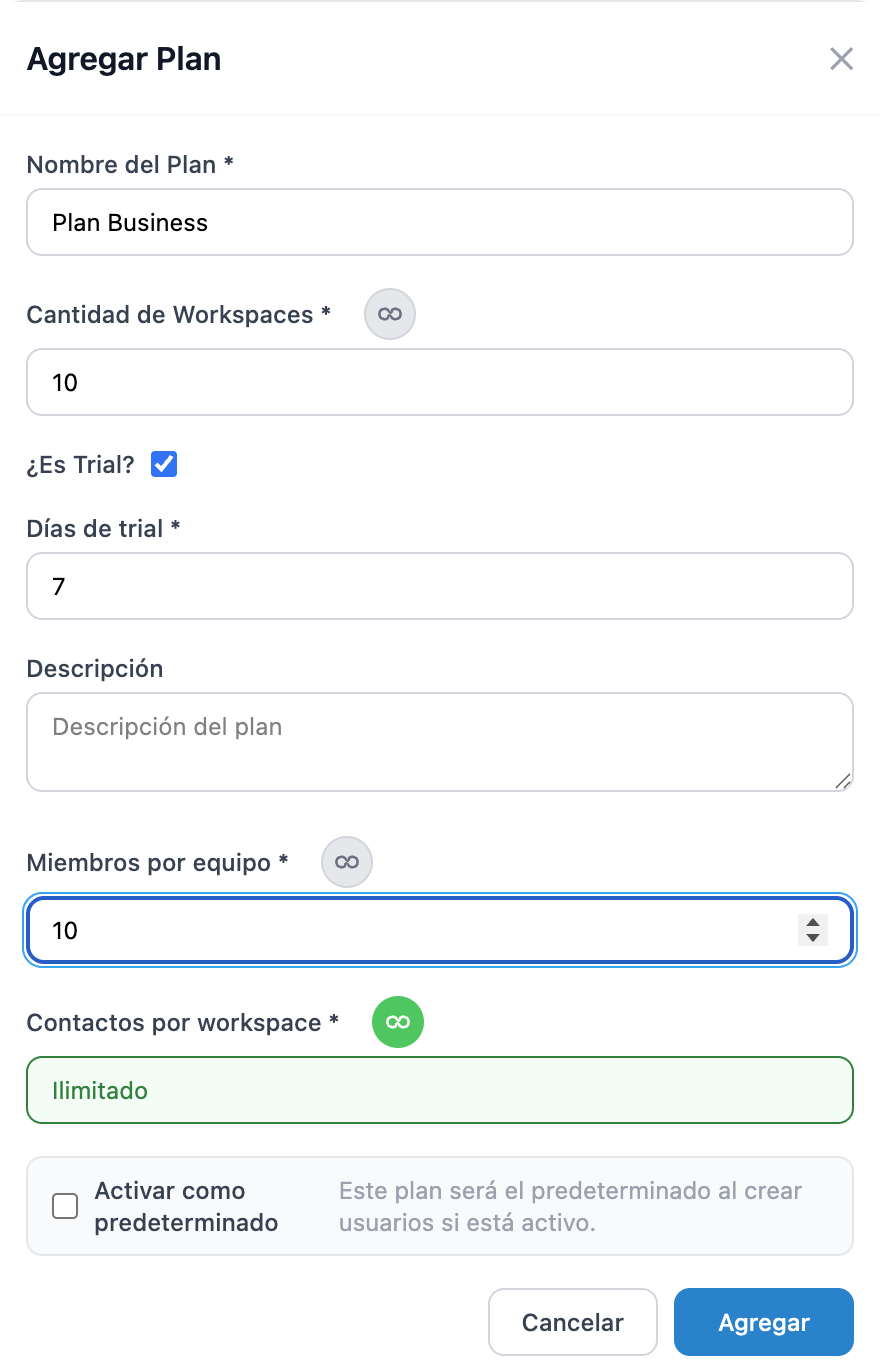 La información principal que debes configurar en cada plan incluye:
* Cantidad de Workspaces para cada cliente.
* Cantidad de Usuarios del Equipo por Workspace.
* Dias de Trial.
* Cantidad de Contactos.
En las opciones como **Miembro del Equipo** y **Contactos** puedes seleccionar la opción de Ilimitado si así lo deseas.
Luego de creado el Plan, se refrescará la página y podrás ver el nuevo plan en el listado de planes disponibles y asignarlo a tu cliente.
La información principal que debes configurar en cada plan incluye:
* Cantidad de Workspaces para cada cliente.
* Cantidad de Usuarios del Equipo por Workspace.
* Dias de Trial.
* Cantidad de Contactos.
En las opciones como **Miembro del Equipo** y **Contactos** puedes seleccionar la opción de Ilimitado si así lo deseas.
Luego de creado el Plan, se refrescará la página y podrás ver el nuevo plan en el listado de planes disponibles y asignarlo a tu cliente.
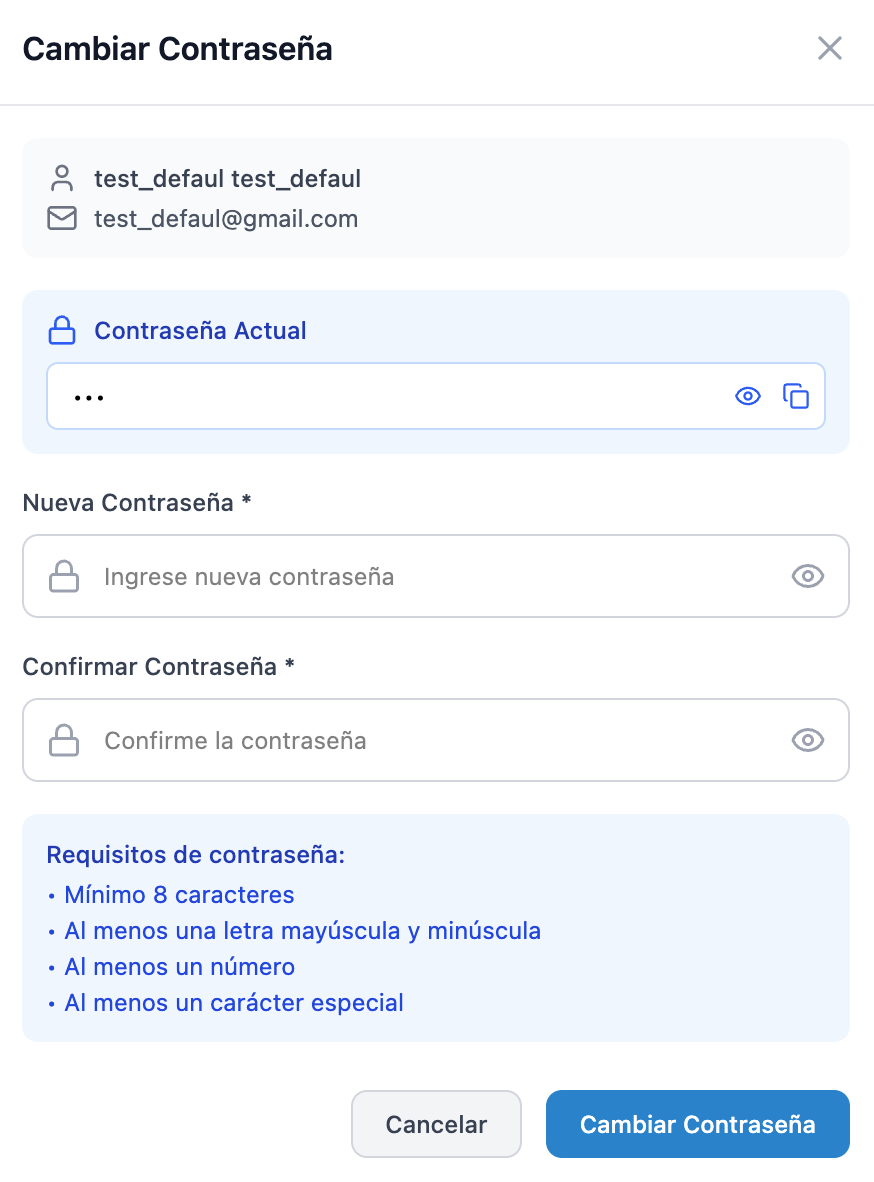
 ### Cambio de Contraseña
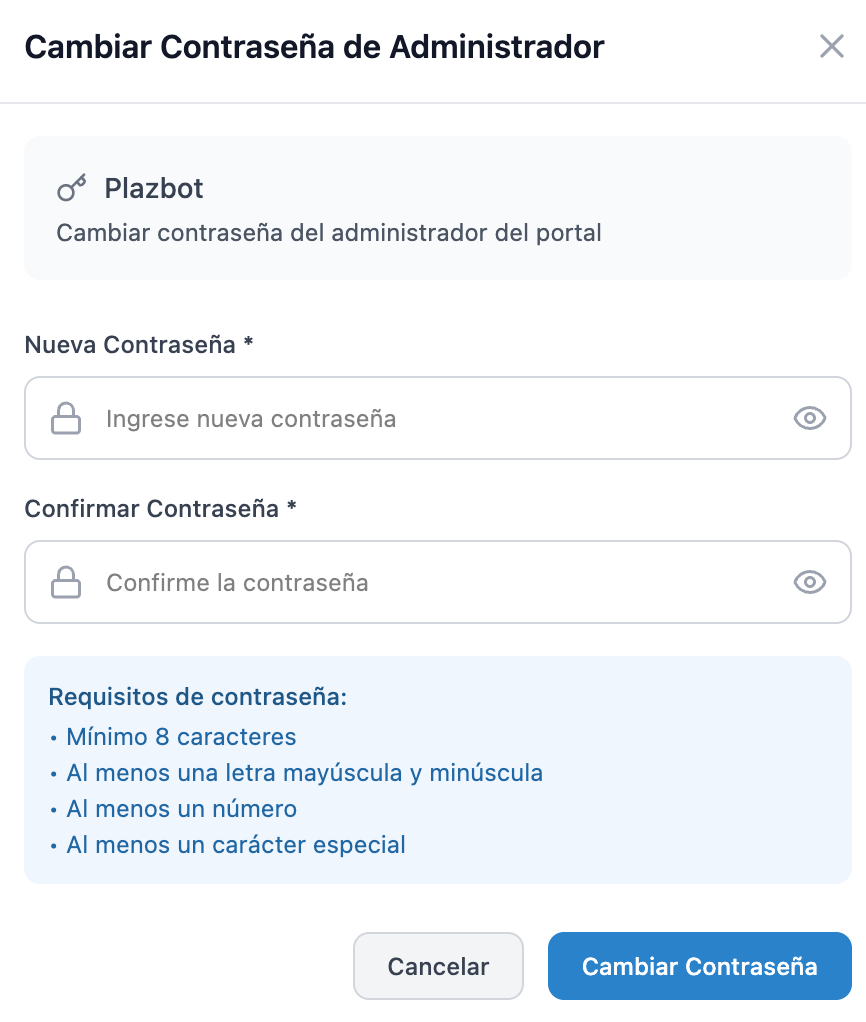
Para cambiar la contraseña de tu cuenta, debes ir a la sección de **Perfil** en el menú de configuración. Allí encontrarás la opción para actualizar tu contraseña.
### Cambio de Contraseña
Para cambiar la contraseña de tu cuenta, debes ir a la sección de **Perfil** en el menú de configuración. Allí encontrarás la opción para actualizar tu contraseña.