> ## Documentation Index
> Fetch the complete documentation index at: https://docs.plazbot.com/llms.txt
> Use this file to discover all available pages before exploring further.
# Plantilla
> Módulo de Plantillas de Whatsapp
La plataforma de **Plazbot**, cuenta con la capacidad de poder crear Plantillas conectadas directamente con Whatsapp, para eso es importante conocer el buen uso de las mismas y como se deben de crear para que sean aprobadas por Whatsapp.
Cabe mencionar que las plantillas tienen que obedecer a las políticas de WhatsApp para ser aprobadas. Es recomendable revisar las [Políticas de WhatsApp](https://developers.facebook.com/docs/whatsapp/message-templates/guidelines?locale=es_ES) antes de crear y enviar plantillas.
### Listado de Plantillas
Al ingresar al módulo de plantillas, se podrá observar un listado con todas las plantillas creadas, donde se muestra información relevante como el nombre de la plantilla, estado de la Plantilla y estado de Whatsapp para esa plantilla ( Aprobada, Rechazada, En revisión).
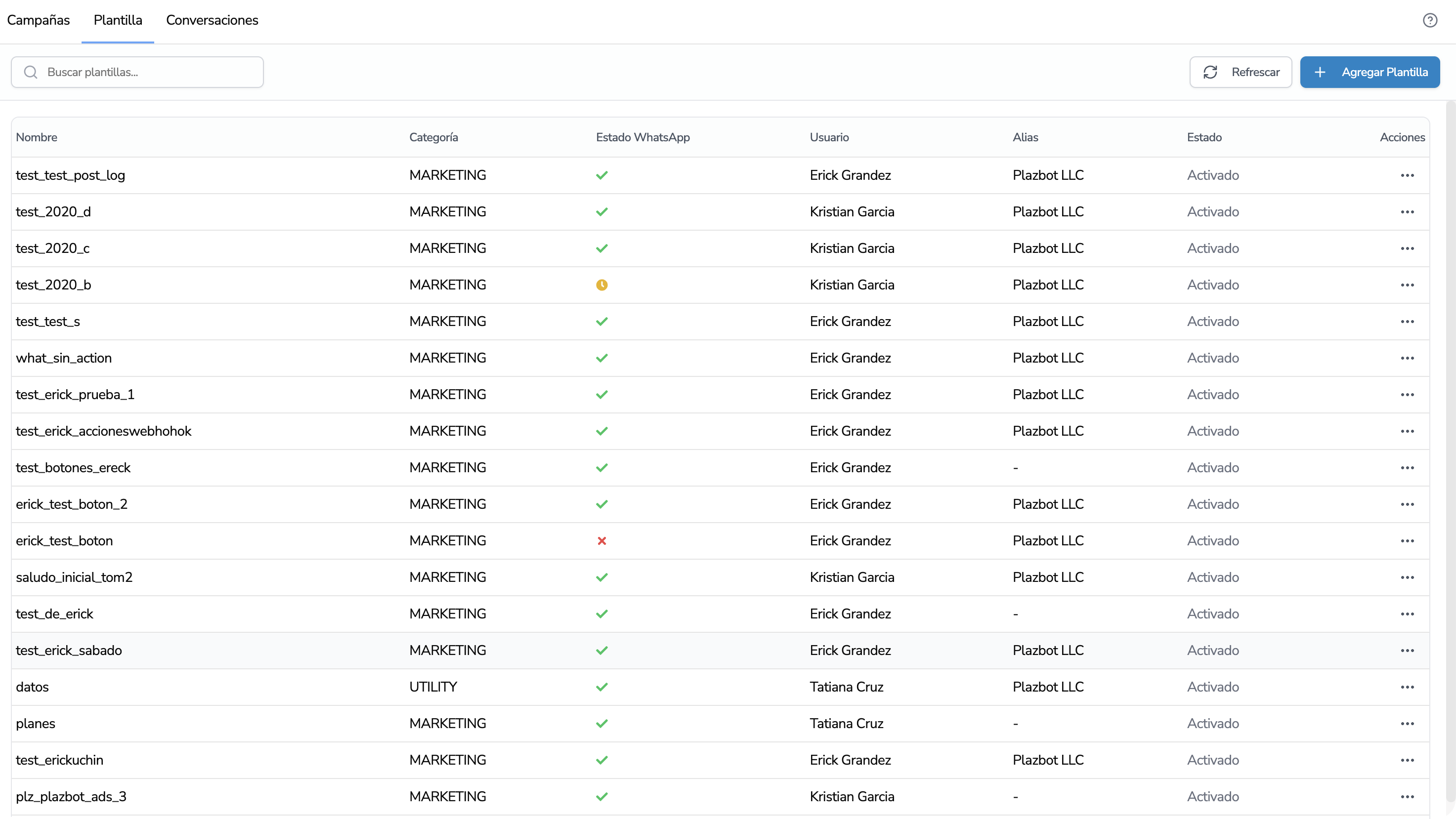 En esta pantalla vas a poder encontras las funcionalidades de filtrar las plantillas por nombre y poder regresar la pantalla.
### Crear Plantilla
Para crear una nueva plantilla, debes hacer clic en el botón **Crear Plantilla**. Esto te llevará a un formulario donde podrás ingresar los detalles de la plantilla, como el nombre, el mensaje que deseas enviar, , agregar cabecera, botones, etc.
En esta pantalla vas a poder encontras las funcionalidades de filtrar las plantillas por nombre y poder regresar la pantalla.
### Crear Plantilla
Para crear una nueva plantilla, debes hacer clic en el botón **Crear Plantilla**. Esto te llevará a un formulario donde podrás ingresar los detalles de la plantilla, como el nombre, el mensaje que deseas enviar, , agregar cabecera, botones, etc.
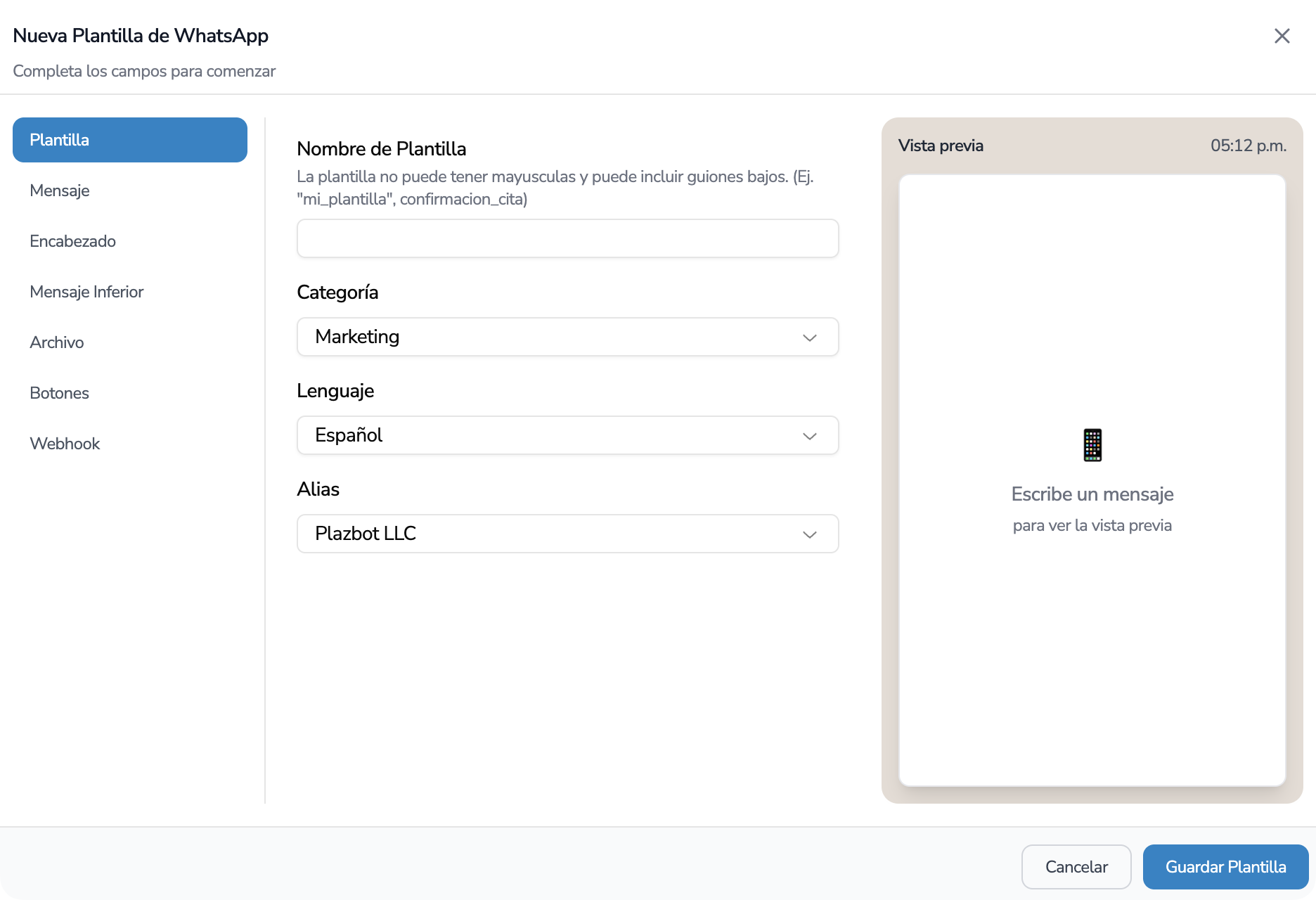 Aca podrás darle el nombre a la plantilla para que la puedas identificar fácilmente en el futuro. Tambien seleccionar el tiepo de Plantilla que deseas crear:
* **Marketing**: Esta plantilla es ideal para promociones, anuncios o cualquier otra información relevante que desees compartir con tus clientes.
* **Notificación**: Esta plantilla es ideal para enviar notificaciones importantes a tus clientes, como actualizaciones de pedidos, recordatorios de citas, etc.
* **Autenticación:** Esta plantilla es ideal para enviar mensajes de autenticación, como códigos de verificación o enlaces de inicio de sesión.
Tambien seleccionar el idioma en el cual se va a crear la plantilla asi como el numero de Whatsapp relacionado de donde se enviarán las plantillas correspondientes.
### Mensaje de Plantilla
En esta sección podrás definir el contenido del mensaje que se enviará a través de la plantilla. Puedes utilizar variables dinámicas para personalizar el mensaje para cada contacto.
Aca podrás darle el nombre a la plantilla para que la puedas identificar fácilmente en el futuro. Tambien seleccionar el tiepo de Plantilla que deseas crear:
* **Marketing**: Esta plantilla es ideal para promociones, anuncios o cualquier otra información relevante que desees compartir con tus clientes.
* **Notificación**: Esta plantilla es ideal para enviar notificaciones importantes a tus clientes, como actualizaciones de pedidos, recordatorios de citas, etc.
* **Autenticación:** Esta plantilla es ideal para enviar mensajes de autenticación, como códigos de verificación o enlaces de inicio de sesión.
Tambien seleccionar el idioma en el cual se va a crear la plantilla asi como el numero de Whatsapp relacionado de donde se enviarán las plantillas correspondientes.
### Mensaje de Plantilla
En esta sección podrás definir el contenido del mensaje que se enviará a través de la plantilla. Puedes utilizar variables dinámicas para personalizar el mensaje para cada contacto.
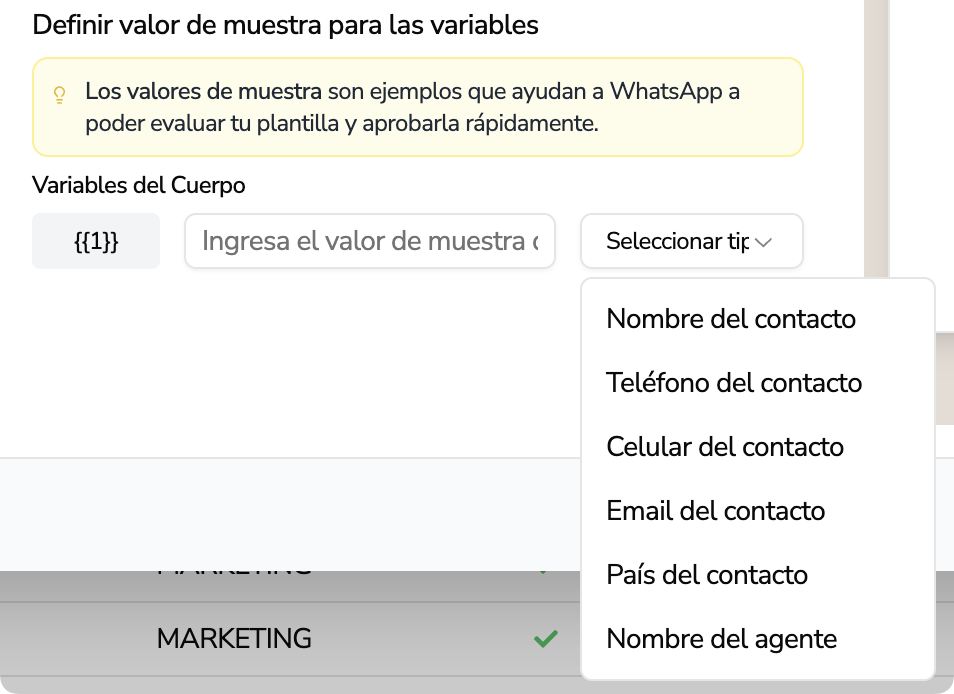
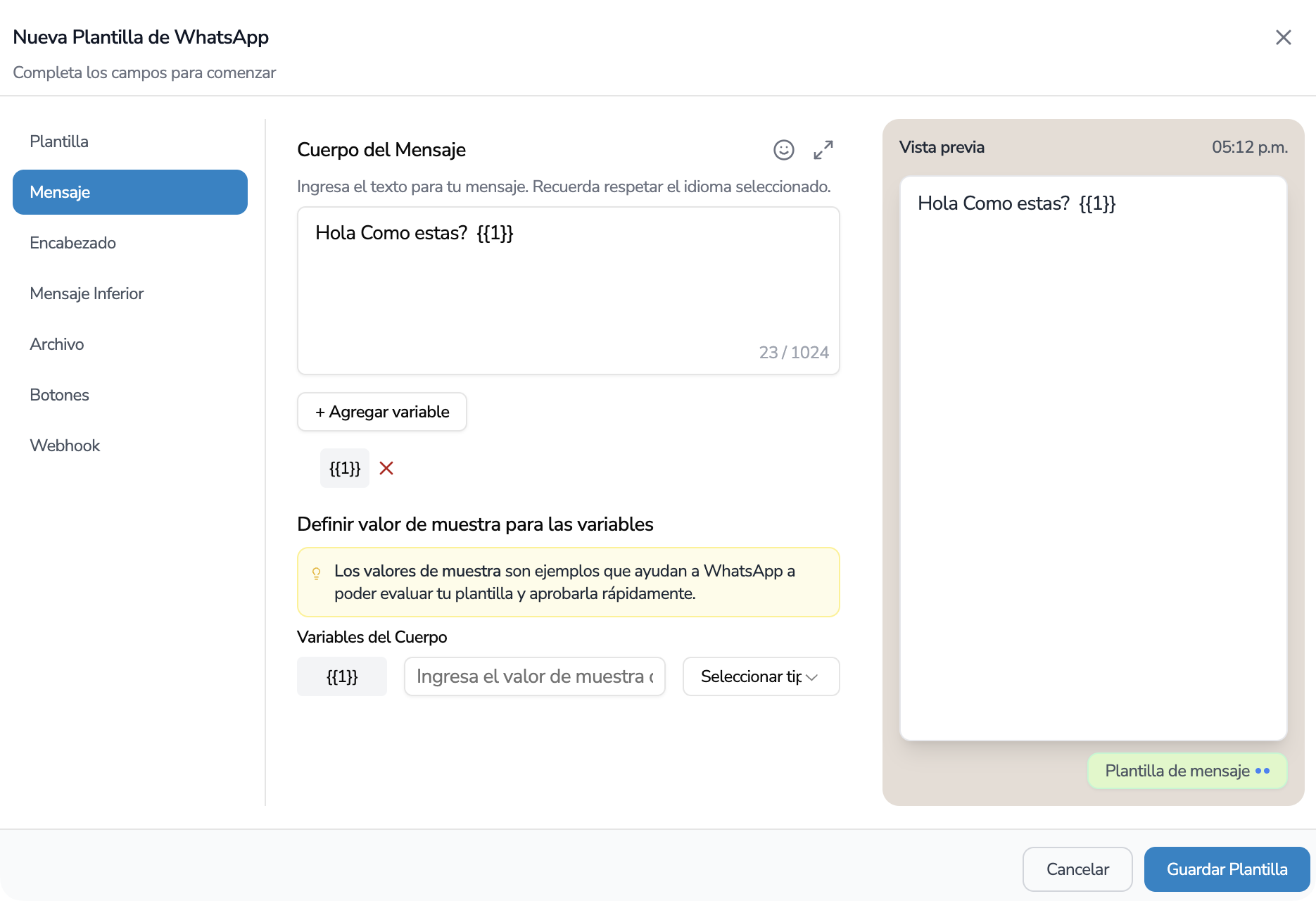 Tambien es importante poder establecer un **Ejemplo de Variable** para que Whatsapp pueda revisar y aprobar la plantilla.Tambien puedes asignar esa variable a un campo definido de la plataforma.
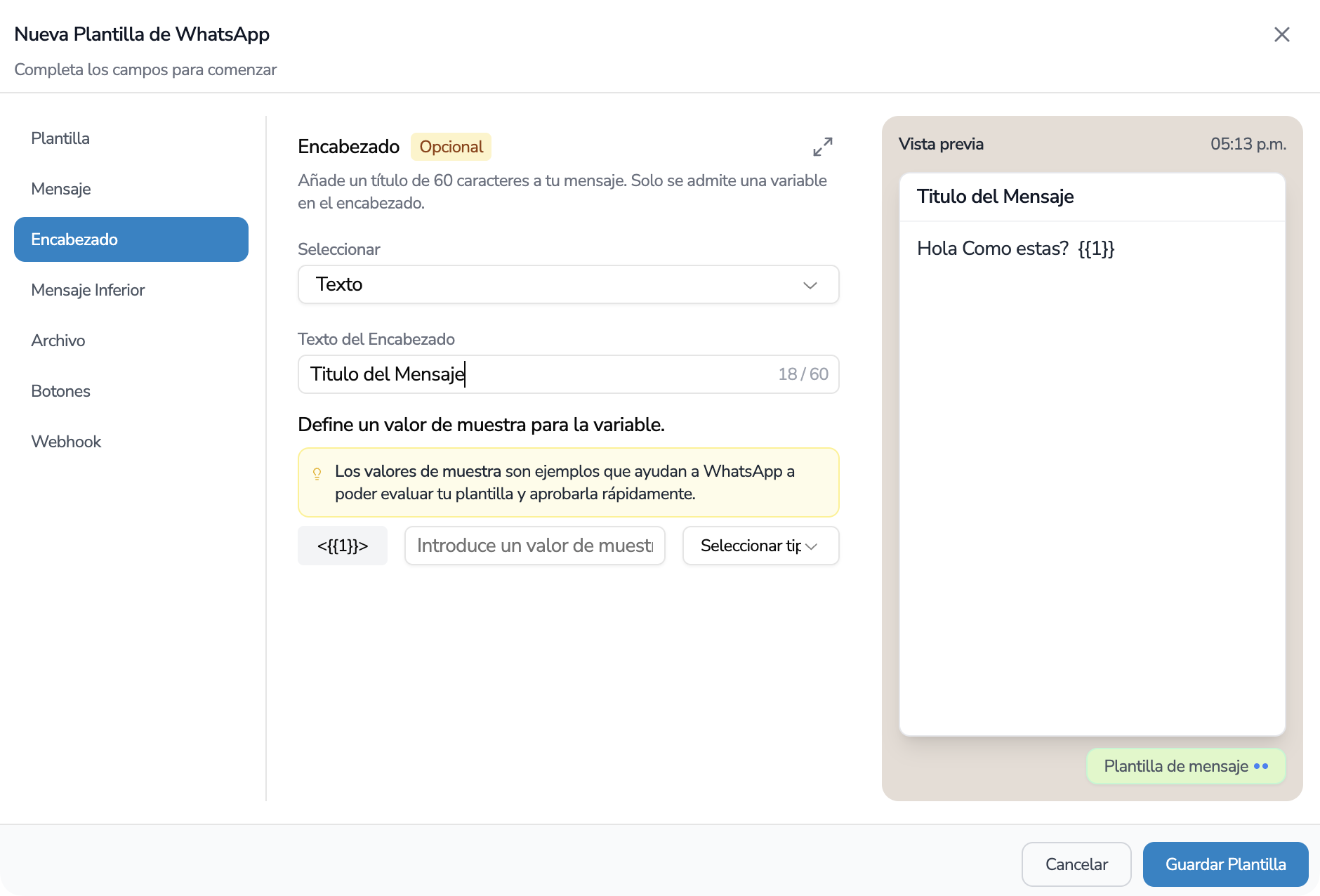
 ### Encabezado de la Plantilla
Puedes agregar un encabezado en la plantilla. Esto ayuda a captar la atención del destinatario y proporciona contexto adicional al mensaje.
Los encabezados también pueden incluir variables dinámicas para personalizar aún más el mensaje.
### Encabezado de la Plantilla
Puedes agregar un encabezado en la plantilla. Esto ayuda a captar la atención del destinatario y proporciona contexto adicional al mensaje.
Los encabezados también pueden incluir variables dinámicas para personalizar aún más el mensaje.
 ### Mensaje Inferior
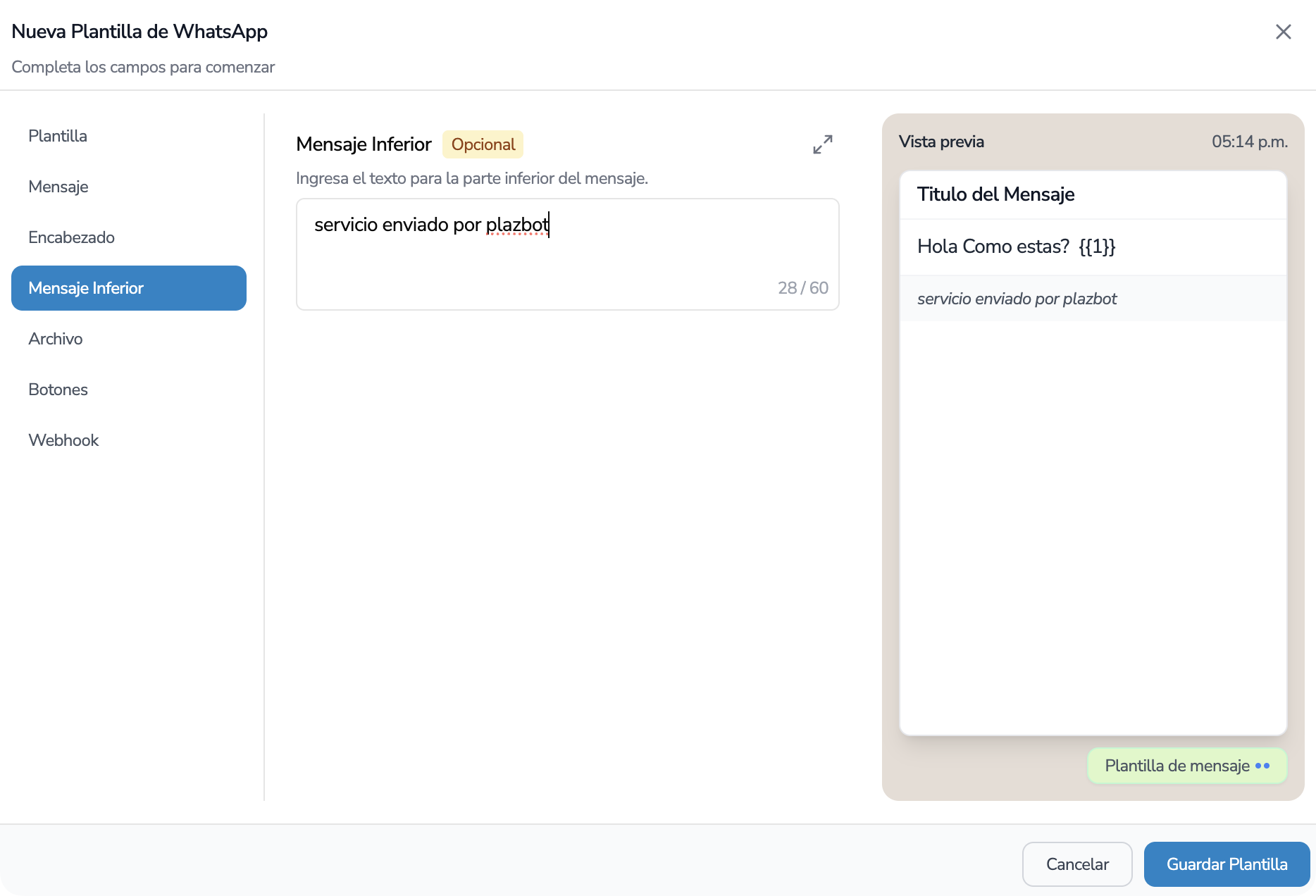
Puedes agregar un mensaje inferior en la plantilla. Esto puede ser útil para incluir información adicional, como detalles de contacto, enlaces a sitios web o cualquier otra información relevante.
Nosotros recomendamos siempre colocar un mensaje referido al servicio de la empresa como: `servicio enviado por Plazbot`
### Mensaje Inferior
Puedes agregar un mensaje inferior en la plantilla. Esto puede ser útil para incluir información adicional, como detalles de contacto, enlaces a sitios web o cualquier otra información relevante.
Nosotros recomendamos siempre colocar un mensaje referido al servicio de la empresa como: `servicio enviado por Plazbot`
 No se puede crear una plantilla que contenga Cabecera y Footer a la vez, esto hara que el sistema envíe un error, al momento de generar la plantilla.
### Archivo Multimedia en la Plantilla
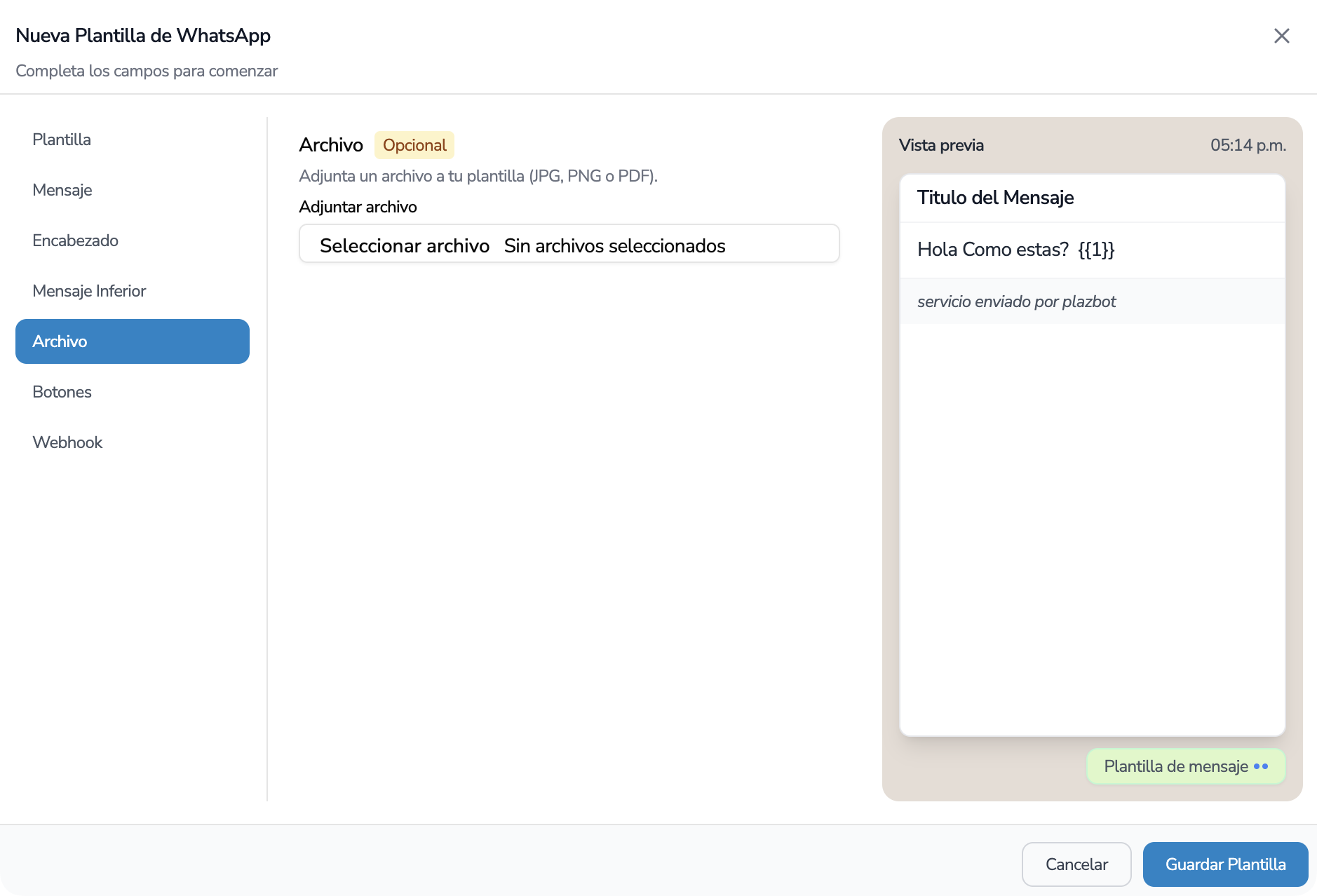
Puedes agregar un archivo multimedia en la plantilla. Esto puede ser una imagen, un video o un documento que desees enviar junto con el mensaje de la plantilla.
No se puede crear una plantilla que contenga Cabecera y Footer a la vez, esto hara que el sistema envíe un error, al momento de generar la plantilla.
### Archivo Multimedia en la Plantilla
Puedes agregar un archivo multimedia en la plantilla. Esto puede ser una imagen, un video o un documento que desees enviar junto con el mensaje de la plantilla.
 ### Botones
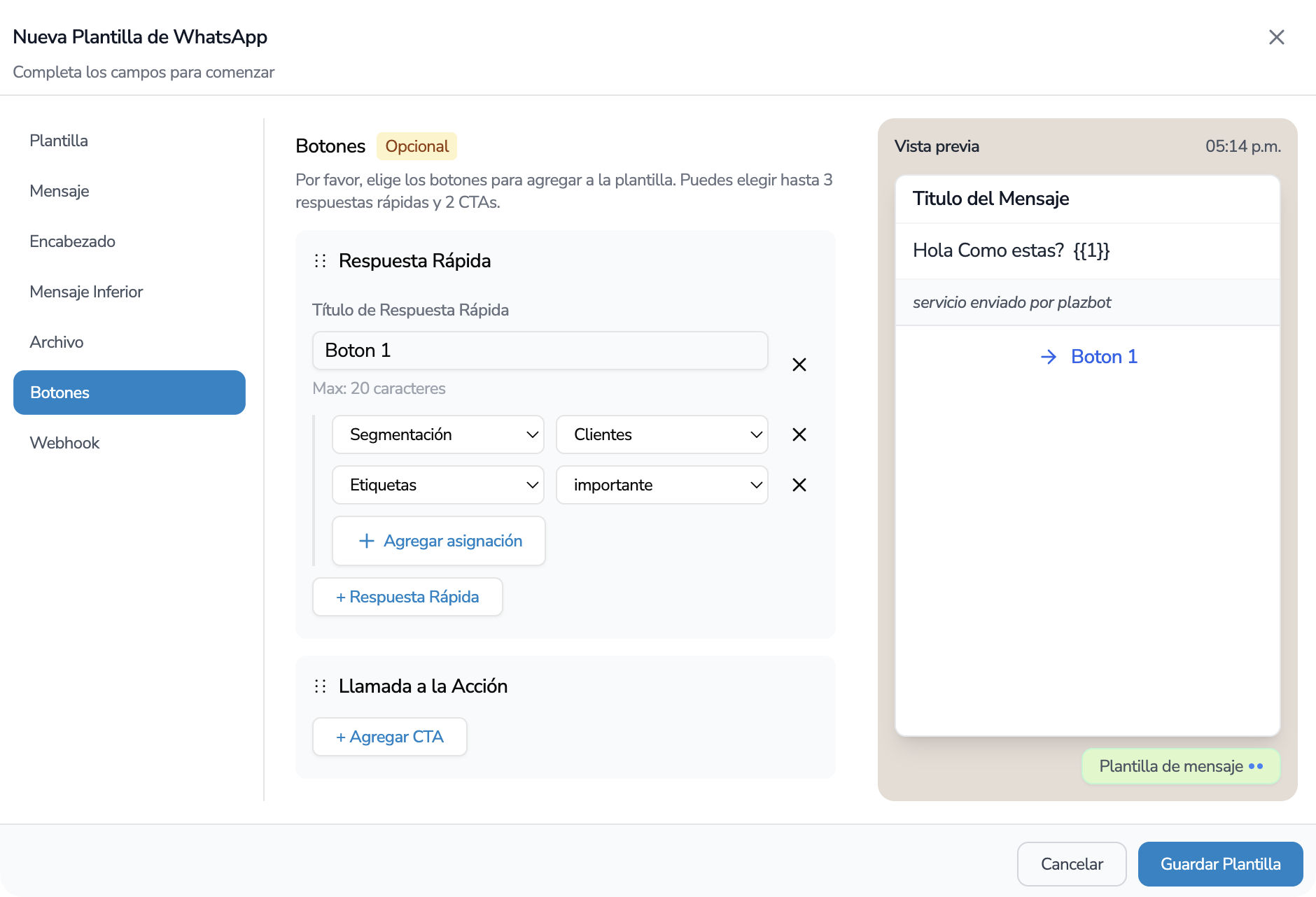
Puedes agregar botones interactivos en la plantilla. Los botones pueden ser de dos tipos:
* **Botones de Respuesta Rápida**: Estos botones permiten a los destinatarios responder rápidamente con una opción predefinida. Puedes agregar hasta tres botones de respuesta rápida en una plantilla.
A los botones de respuesta rápida se les puede agregar Eventos como:
* Asignación de Etiquetas.
* Asignación de Agente.
* Asignacion de etapas.
* Asignación de Segmentación.
### Botones
Puedes agregar botones interactivos en la plantilla. Los botones pueden ser de dos tipos:
* **Botones de Respuesta Rápida**: Estos botones permiten a los destinatarios responder rápidamente con una opción predefinida. Puedes agregar hasta tres botones de respuesta rápida en una plantilla.
A los botones de respuesta rápida se les puede agregar Eventos como:
* Asignación de Etiquetas.
* Asignación de Agente.
* Asignacion de etapas.
* Asignación de Segmentación.
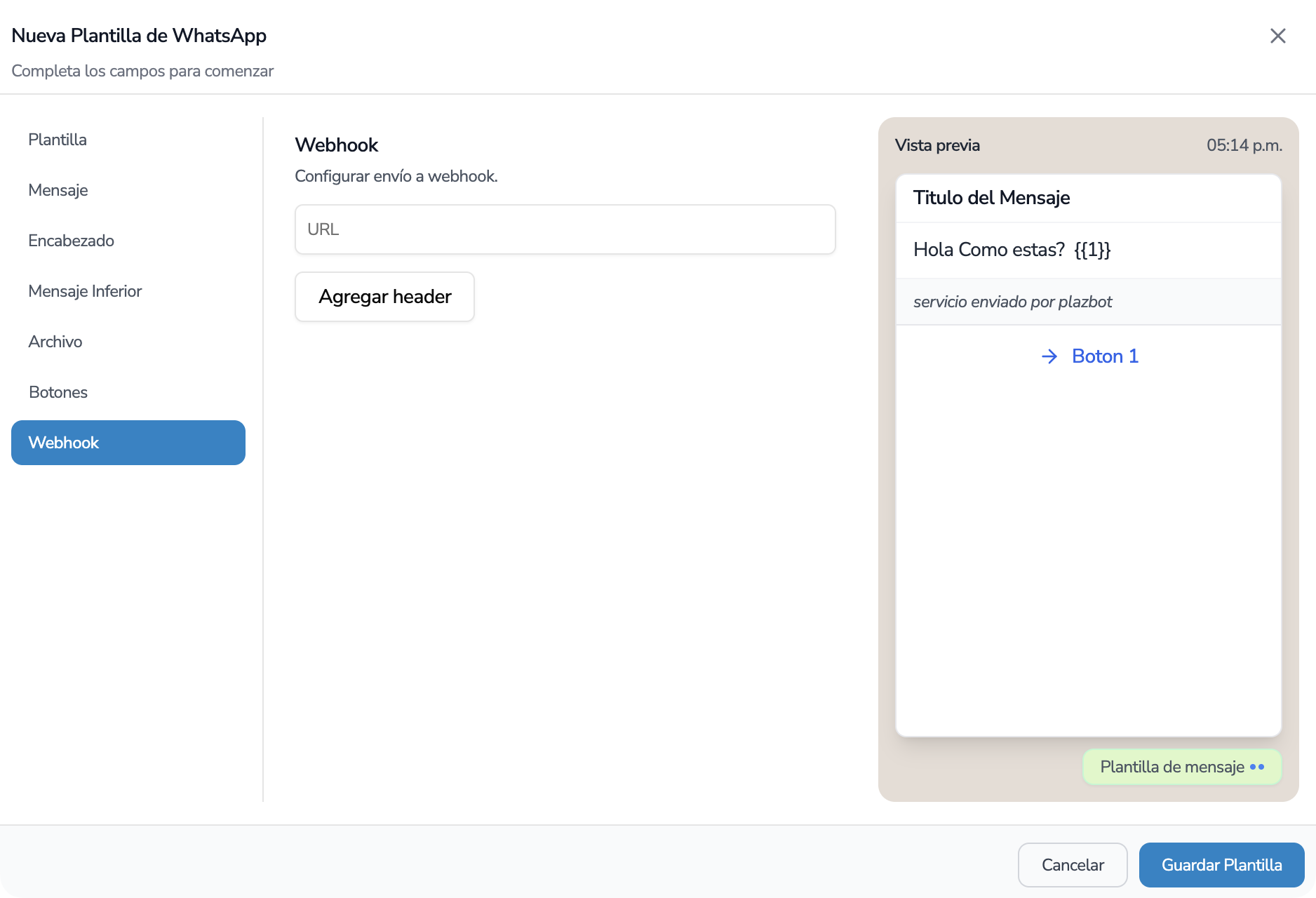
 ### Webhook
Puedes configurar un webhook para recibir notificaciones sobre cuando un contacto hace Clic en algún botón de la plantilla. Te llegará al servicio que configuraste la siguiente estructura de json.
### Webhook
Puedes configurar un webhook para recibir notificaciones sobre cuando un contacto hace Clic en algún botón de la plantilla. Te llegará al servicio que configuraste la siguiente estructura de json.
 **Estructura del Json**:
```json theme={null}
{
“workspaceId”: “wok_XPCTvm4XAZKxAL6bG485Og”,
“contactId”: “con_zfqfatjVS7SNFaNvtj3Q”,
“codigoPlantilla”: “test_plantilla_prueba2",
“mensajePlantilla”: “mensaje de plantilla, holas”,
“contenidoRespuesta”: “test 1",
“numeroReceptor”: “51932114990",
“fechaEnvio”: “17/09/2025 10:37 AM”,
“datosContacto”: {
“id”: “con_zfqfatjVS7SNFaNvtj3Q”,
“celular”: “51932114990”,
“telefono”: “51932114990”,
“codigoPais”: “PE”,
“codigoTelefonoPais”: “+51”,
“nombreContacto”: “Tomás Checa”,
“emailContacto”: null,
“etiquetas”: [
{
“id”: “mot_Qel2852NDMFDohcEjzt0nc”,
“name”: “Manejado por IA”,
“color”: “#4ADE80”,
“assignmentDate”: “2025-09-05T19:15:07.1142934Z”
}
],
“urlImagenContacto”: “color.default”,
“fechaCreacion”: “30/05/2025 10:22 AM”
}
}
```
✅ El campo el cual indica el botón que fue presionado es `contenidoRespuesta`, por lo que se puede usar ese campo para identificar que botón fue presionado y realizar las acciones correspondientes.
**Estructura del Json**:
```json theme={null}
{
“workspaceId”: “wok_XPCTvm4XAZKxAL6bG485Og”,
“contactId”: “con_zfqfatjVS7SNFaNvtj3Q”,
“codigoPlantilla”: “test_plantilla_prueba2",
“mensajePlantilla”: “mensaje de plantilla, holas”,
“contenidoRespuesta”: “test 1",
“numeroReceptor”: “51932114990",
“fechaEnvio”: “17/09/2025 10:37 AM”,
“datosContacto”: {
“id”: “con_zfqfatjVS7SNFaNvtj3Q”,
“celular”: “51932114990”,
“telefono”: “51932114990”,
“codigoPais”: “PE”,
“codigoTelefonoPais”: “+51”,
“nombreContacto”: “Tomás Checa”,
“emailContacto”: null,
“etiquetas”: [
{
“id”: “mot_Qel2852NDMFDohcEjzt0nc”,
“name”: “Manejado por IA”,
“color”: “#4ADE80”,
“assignmentDate”: “2025-09-05T19:15:07.1142934Z”
}
],
“urlImagenContacto”: “color.default”,
“fechaCreacion”: “30/05/2025 10:22 AM”
}
}
```
✅ El campo el cual indica el botón que fue presionado es `contenidoRespuesta`, por lo que se puede usar ese campo para identificar que botón fue presionado y realizar las acciones correspondientes.