> ## Documentation Index
> Fetch the complete documentation index at: https://docs.plazbot.com/llms.txt
> Use this file to discover all available pages before exploring further.
# Campaña
> Módulo de Campañas de Whatsapp
La plataforma de **Plazbot**, cuenta con la capacidad de enviar campañas masivas a través de **WhatsApp**. Esta funcionalidad es ideal para empresas que desean comunicarse con sus clientes de manera eficiente y efectiva, ya sea para promociones, anuncios o cualquier otra información relevante.
### Listado de Campañas
Al ingresar al módulo de campañas, se podrá observar un listado con todas las campañas creadas, donde se muestra información relevante como el nombre de la campaña, la fecha de creación, el estado (enviada, programada, borrador), y la cantidad de mensajes enviados.
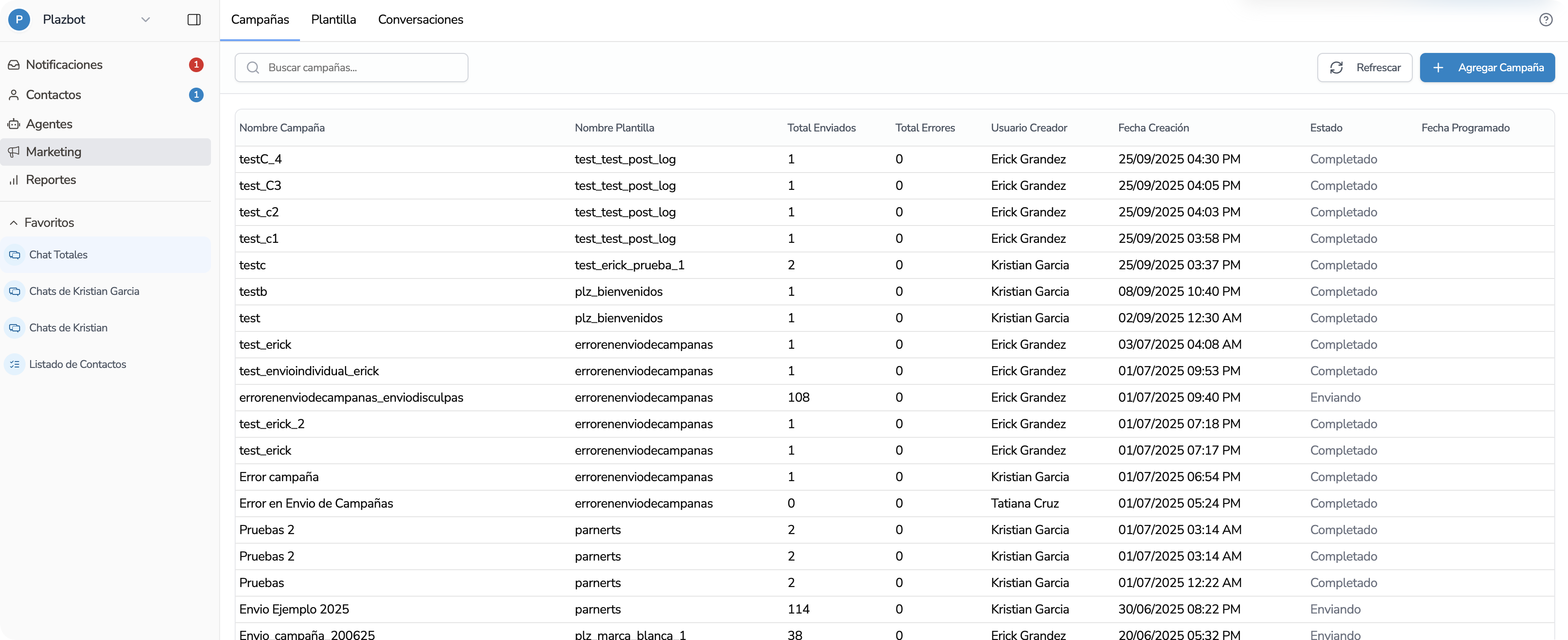 En esta pantalla vas a poder encontras las funcionalidades de filtrar las campañas por nombre y poder regresar la pantalla.
### Crear Pantalla
Para crear una nueva campaña, debes hacer clic en el botón **Crear Campaña**. Esto te llevará a un formulario donde podrás ingresar los detalles de la campaña, como el nombre, el mensaje que deseas enviar, y seleccionar la lista de contactos a los que se enviará la campaña.
En esta pantalla vas a poder encontras las funcionalidades de filtrar las campañas por nombre y poder regresar la pantalla.
### Crear Pantalla
Para crear una nueva campaña, debes hacer clic en el botón **Crear Campaña**. Esto te llevará a un formulario donde podrás ingresar los detalles de la campaña, como el nombre, el mensaje que deseas enviar, y seleccionar la lista de contactos a los que se enviará la campaña.
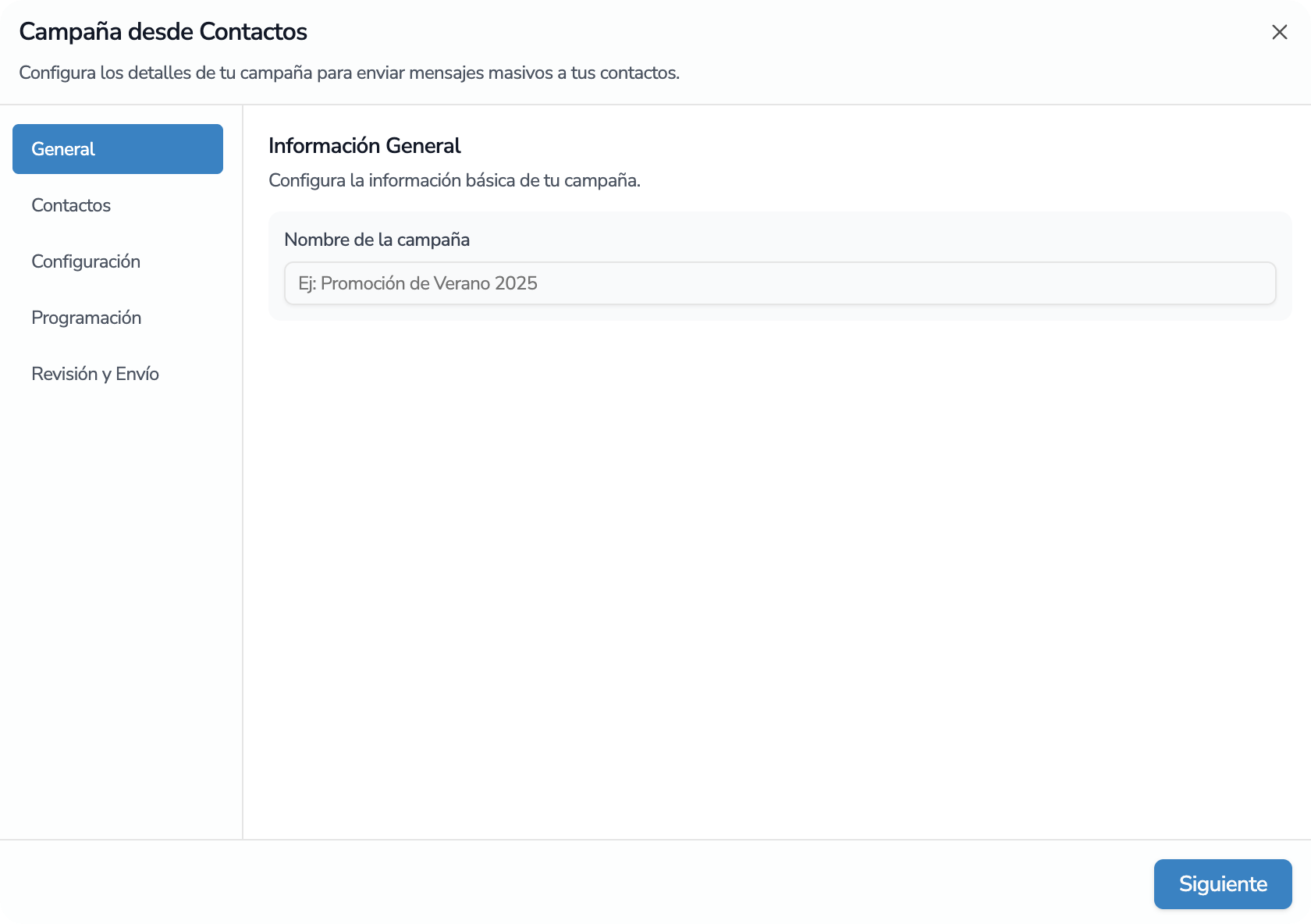 Aca podrás darle el nombre a la campaña para que la puedas identificar fácilmente en el futuro.
### Selección de Contactos
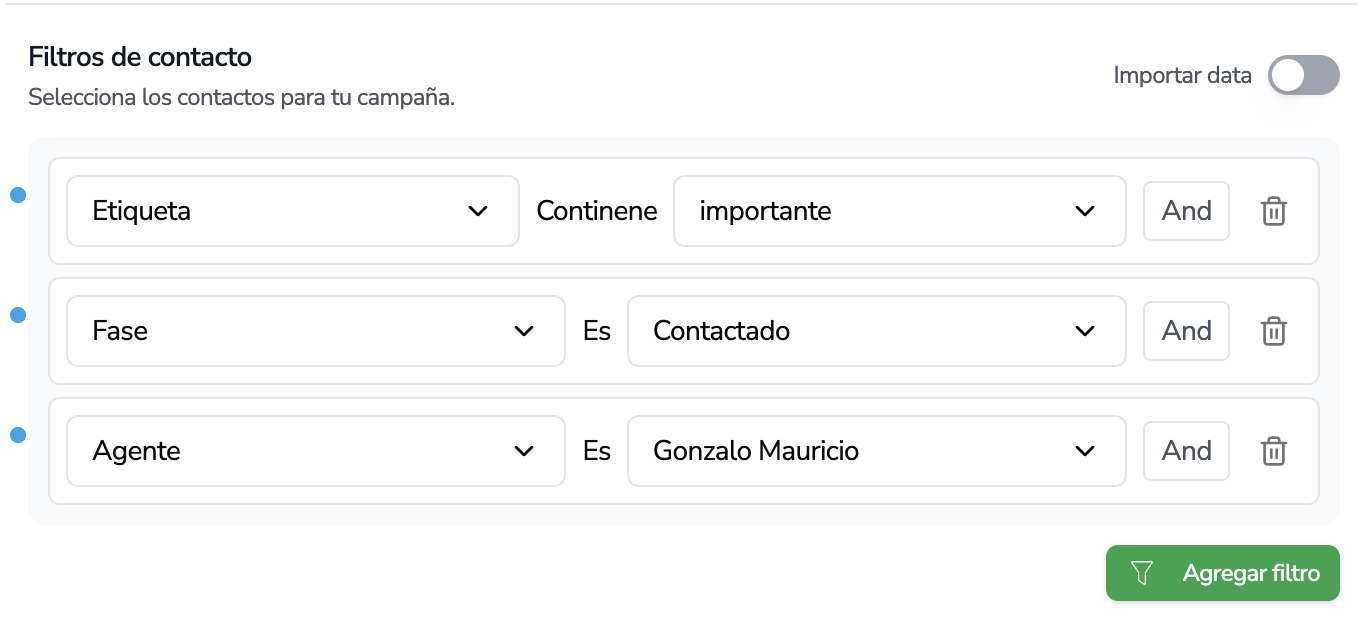
Para seleccionar los contactos a los que se enviará la campaña, debes elegir los filtros adecuados de tus contactos para que pueda llegar a la audiencia correcta. Puedes filtrar por etiquetas, segmentacion, agentes y etapas.
Aca podrás darle el nombre a la campaña para que la puedas identificar fácilmente en el futuro.
### Selección de Contactos
Para seleccionar los contactos a los que se enviará la campaña, debes elegir los filtros adecuados de tus contactos para que pueda llegar a la audiencia correcta. Puedes filtrar por etiquetas, segmentacion, agentes y etapas.
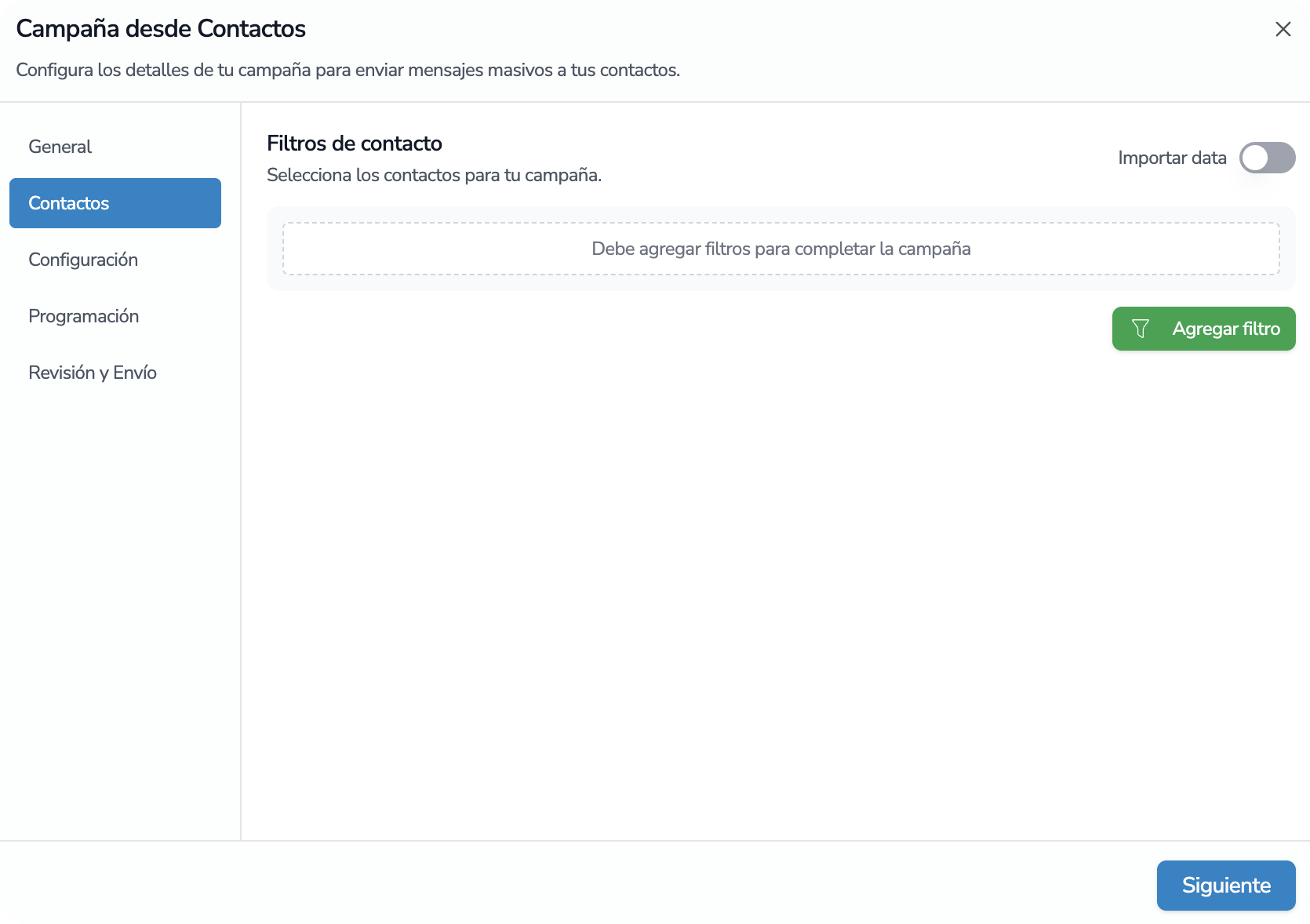 Tal como se ve en la siguiente pantalla:
 ### Configuración
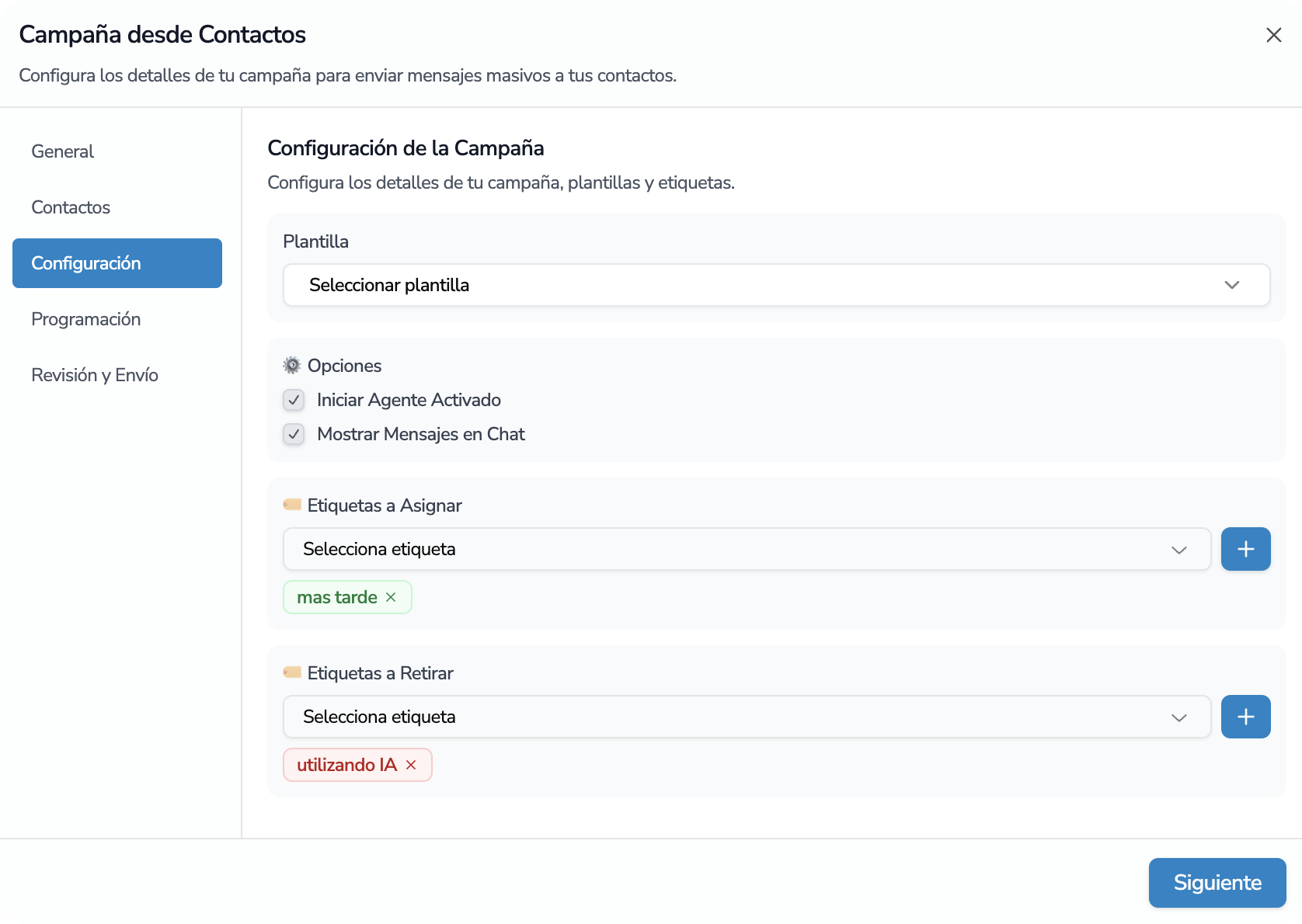
Para poder configurar la campaña, debes seleccionar la plantilla de WhatsApp que utilizarás para enviar los mensajes.
Luego, puedes configurar los eventos que realizará la campaña como son:
* **Iniciar Agente Activado**: Esta opción permite iniciar un agente de IA cuando el contacto responda al mensaje de la campaña.
* **Mostrar mensajes de Chat**: Esta opción permite mostrar los mensajes de chat en tiempo real mientras se envía la campaña.
Luego vas a poder Asignar Etiquetas al contacto y seleccionare también si deseas eliminar las etiquetas del mismo.
### Configuración
Para poder configurar la campaña, debes seleccionar la plantilla de WhatsApp que utilizarás para enviar los mensajes.
Luego, puedes configurar los eventos que realizará la campaña como son:
* **Iniciar Agente Activado**: Esta opción permite iniciar un agente de IA cuando el contacto responda al mensaje de la campaña.
* **Mostrar mensajes de Chat**: Esta opción permite mostrar los mensajes de chat en tiempo real mientras se envía la campaña.
Luego vas a poder Asignar Etiquetas al contacto y seleccionare también si deseas eliminar las etiquetas del mismo.
 ### Programación
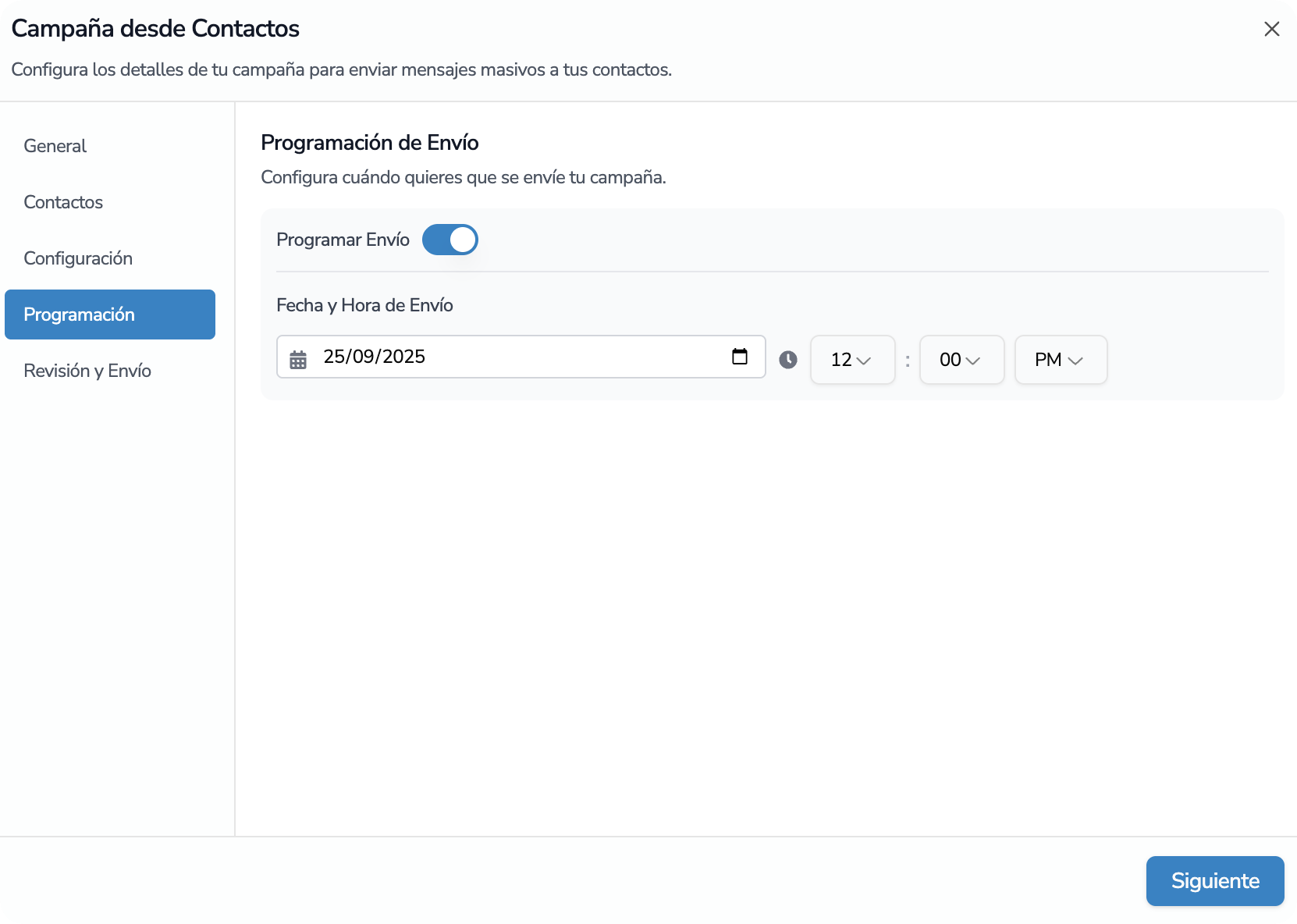
Existe la funcionalidad para poder programar la campaña para que se envíe en una fecha y hora específica. Esto es útil para planificar campañas con anticipación y asegurarse de que los mensajes se envíen en el momento óptimo.
### Programación
Existe la funcionalidad para poder programar la campaña para que se envíe en una fecha y hora específica. Esto es útil para planificar campañas con anticipación y asegurarse de que los mensajes se envíen en el momento óptimo.
 ### Finalización y Envío
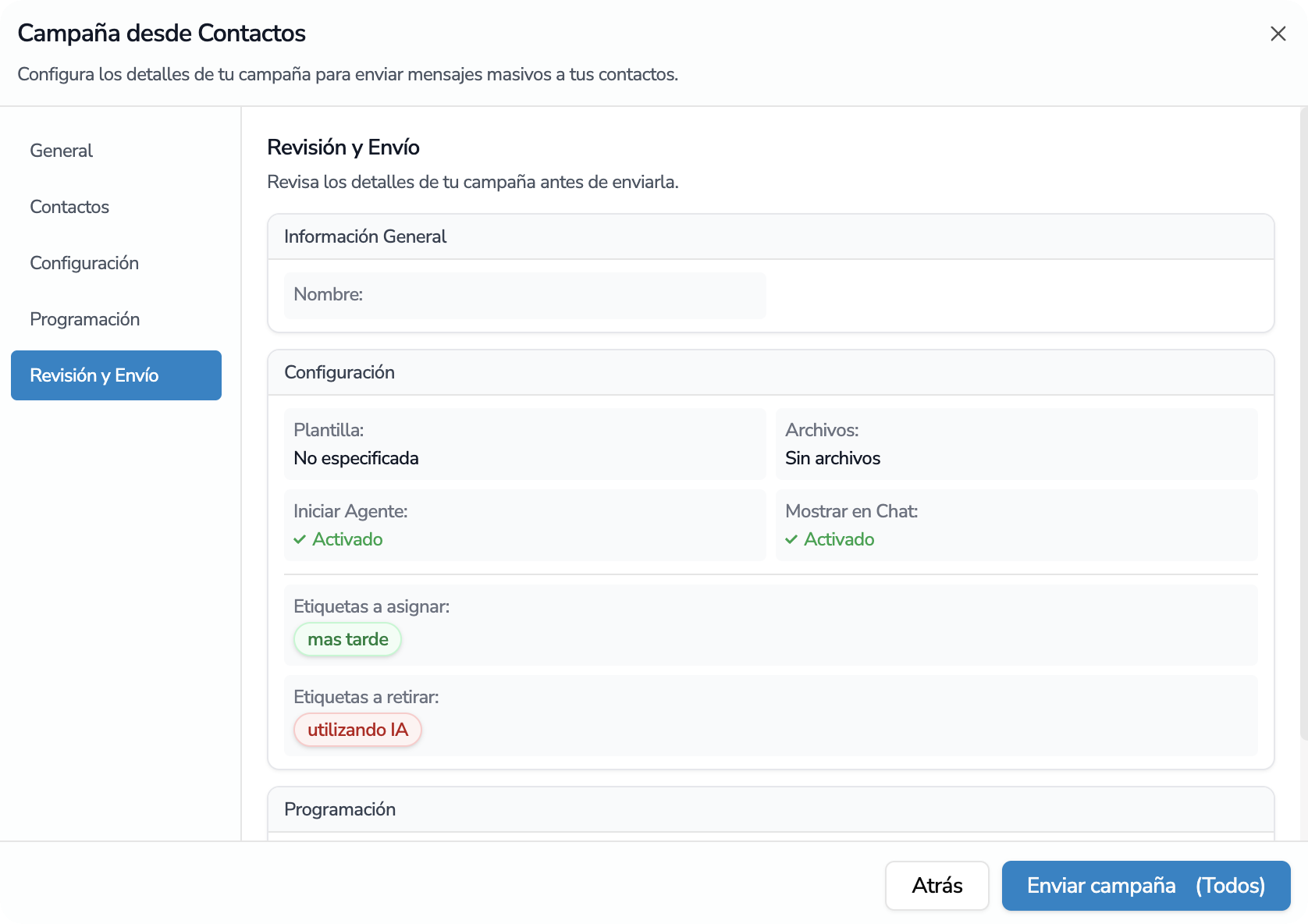
Una vez que hayas completado todos los pasos anteriores, puedes revisar la configuración de la campaña y hacer clic en el botón **Enviar Campaña**.
### Finalización y Envío
Una vez que hayas completado todos los pasos anteriores, puedes revisar la configuración de la campaña y hacer clic en el botón **Enviar Campaña**.
 Luego de Enviar existen dos estados:
* **Enviando**: Indica que la campaña está en proceso de envío a los contactos seleccionados.
* **Programada**: Indica que la campaña ha sido programada para enviarse en una fecha y hora específica en el futuro.
* **Completado**: Indica que la campaña ha sido enviada a todos los contactos seleccionados y el proceso de envío ha finalizado.
### Carga de Contactos en Excel
Para cargar contactos masivamente, debes ir a la sección de **Contactos** en el menú principal. Allí encontrarás la opción para importar contactos desde un archivo Excel.
Luego de Enviar existen dos estados:
* **Enviando**: Indica que la campaña está en proceso de envío a los contactos seleccionados.
* **Programada**: Indica que la campaña ha sido programada para enviarse en una fecha y hora específica en el futuro.
* **Completado**: Indica que la campaña ha sido enviada a todos los contactos seleccionados y el proceso de envío ha finalizado.
### Carga de Contactos en Excel
Para cargar contactos masivamente, debes ir a la sección de **Contactos** en el menú principal. Allí encontrarás la opción para importar contactos desde un archivo Excel.
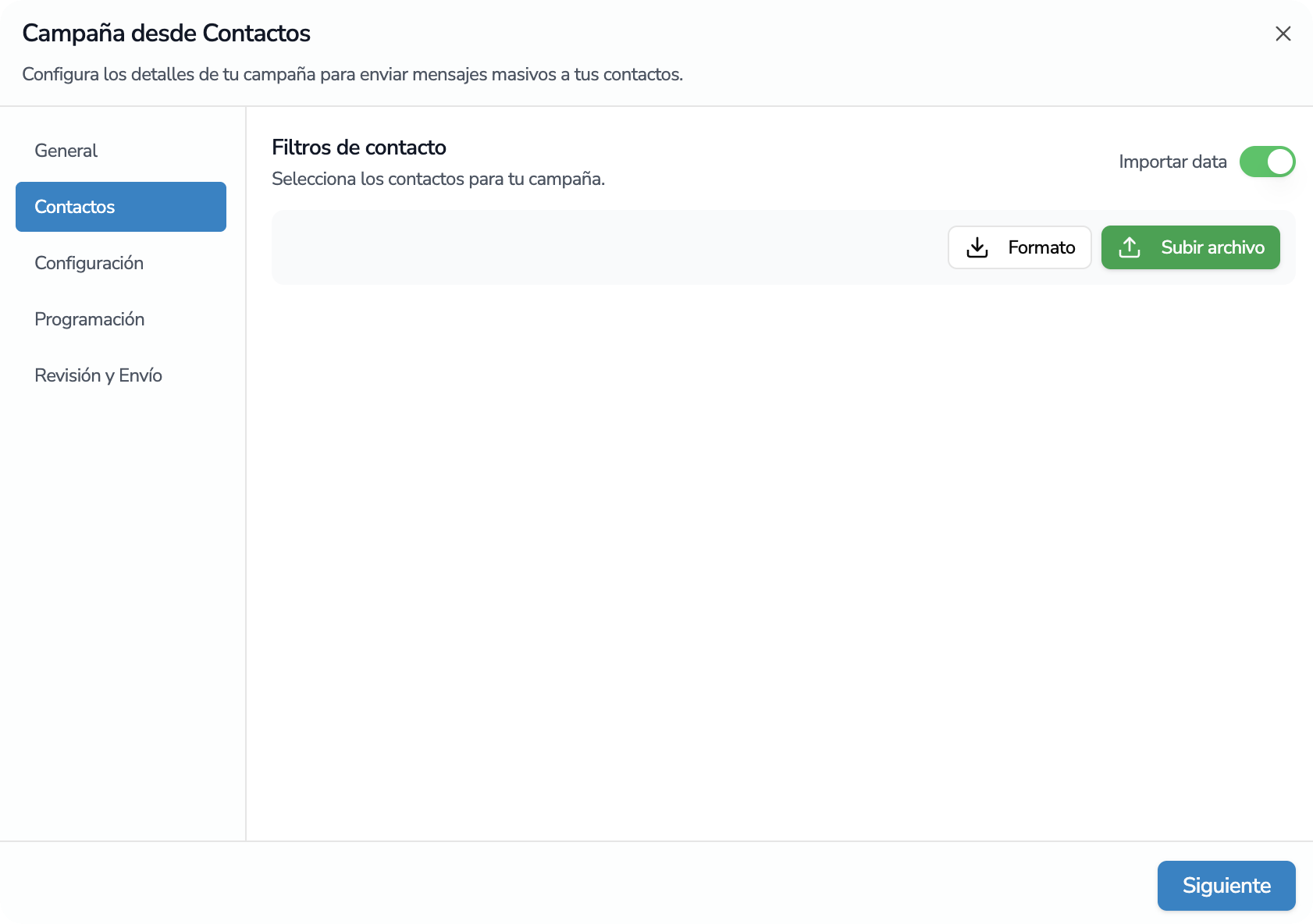 Debes asegurarte de que el archivo Excel esté en el formato correcto, con columnas para el nombre del contacto, número de teléfono y cualquier otra información relevante. Una vez que hayas seleccionado el archivo, haz clic en **Subir Archivo** para cargar los contactos a la plataforma.
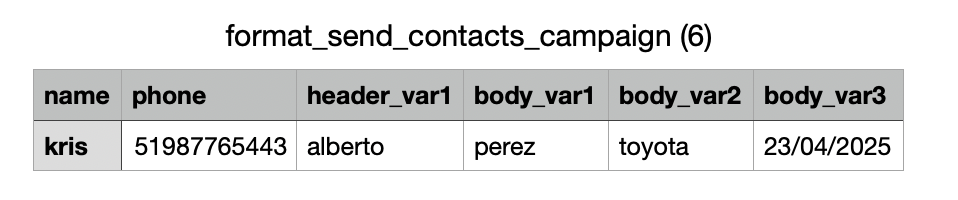 Se debe de cumplir con las siguientes reglas para que la carga de contactos sea exitosa:
En la plantilla existen dos tipos de Variables:
* **Variables de Cabecera**
* **Variables de Cuerpo de Mensaje.**
Estas Variables deben de coincidir con las que se encuentran en la plantilla de WhatsApp que se va a utilizar para la campaña.
En caso no existan las variables en la Plantilla, solo se necesita **obligatoriamente** la columna de **Número de Teléfono** y **Nombre del Contacto**.
Se debe de cumplir con las siguientes reglas para que la carga de contactos sea exitosa:
En la plantilla existen dos tipos de Variables:
* **Variables de Cabecera**
* **Variables de Cuerpo de Mensaje.**
Estas Variables deben de coincidir con las que se encuentran en la plantilla de WhatsApp que se va a utilizar para la campaña.
En caso no existan las variables en la Plantilla, solo se necesita **obligatoriamente** la columna de **Número de Teléfono** y **Nombre del Contacto**.