> ## Documentation Index
> Fetch the complete documentation index at: https://docs.plazbot.com/llms.txt
> Use this file to discover all available pages before exploring further.
# Seguridad de Usuarios
> Configuración de seguridad de usuarios
En la siguiente sección se puede configurar la seguridad de los usuarios de la plataforma, para que solo los usuarios autorizados puedan acceder a las vistas de los contactos.
Para esto existen un conjunto de configuraciones y flexibilidad para que se pueda configurar que es lo que los usuarios pueden ver y hacer en la plataforma.
### Permisos de Acciones en las vistas
en la siguiente pantalla se puede configurar los permisos de las vistas de los contactos. Estos permisos pueden ser Crear la vista y eliminar la vista.
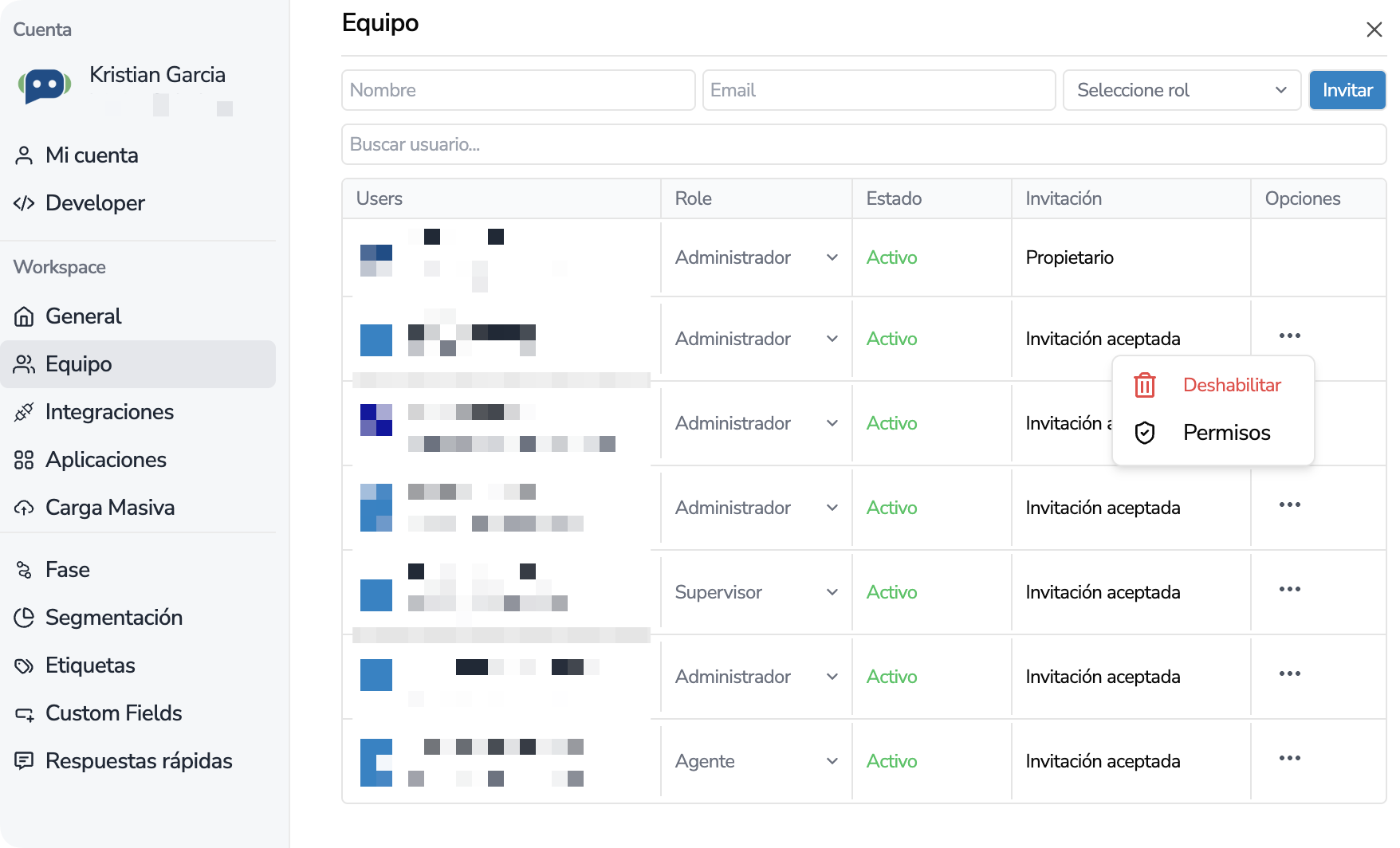 Y luego en la siguiente pantalla poder decidir que acciones puede realizar el usuario en la vista.
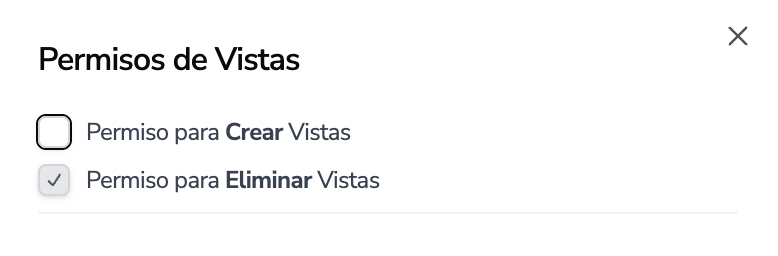 ### Permisos de Visualizaciones en las vistas
Luego tambien en la pantalla de vistas, cada vez que se crea una vista, se puede configurar quien puede ver la vista y quien no la puede ver.
Recordar que las vistas pueden crearse de forma Privada o Pública, la seguirdad es netamente para las vistas privadas. Es importante poder tener el control de quien puede crear las vista o eliminar la vista.
### Permisos de Visualizaciones en las vistas
Luego tambien en la pantalla de vistas, cada vez que se crea una vista, se puede configurar quien puede ver la vista y quien no la puede ver.
Recordar que las vistas pueden crearse de forma Privada o Pública, la seguirdad es netamente para las vistas privadas. Es importante poder tener el control de quien puede crear las vista o eliminar la vista.
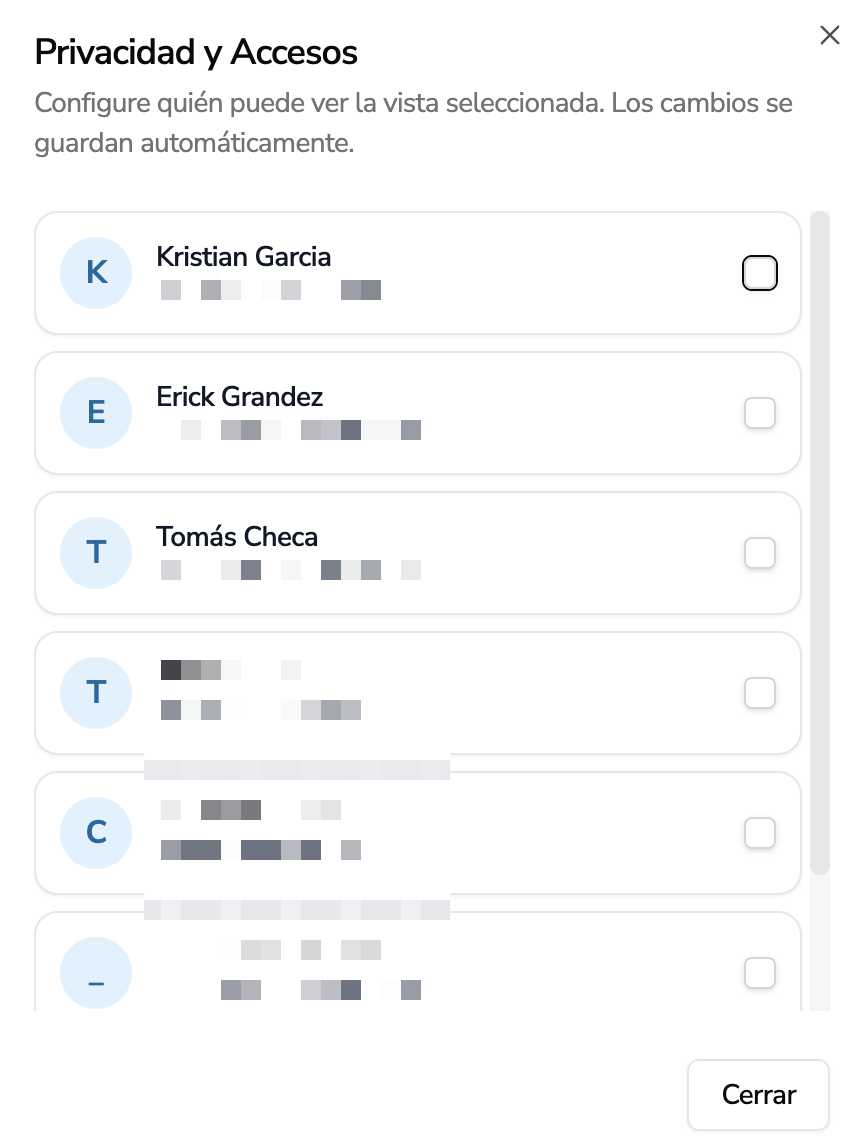
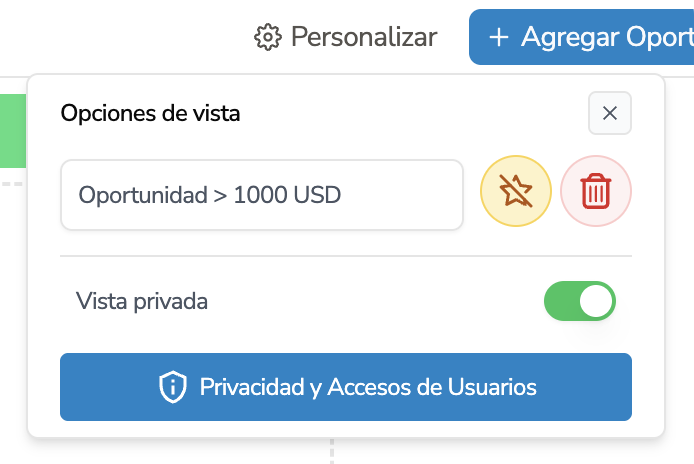 La seguridad de las vistas se puede configurar para contactos, tareas y oportunidades. Se puede definir quien puede ver la vista y configurar que solo pueden ver la vista los usuarios que han sido asignados a los contactos.
 ### Caso Práctico
Si usted tiene un grupo de Agentes que solo podrán ver los contactos que han sido asignados a ellos, se puede configurar de la siguiente manera:
* 1. Crear una vista privada.
* 2. Configurar los permisos de las vistas para que solo los usuarios que han sido asignados a los contactos puedan ver la vista.
### Caso Práctico
Si usted tiene un grupo de Agentes que solo podrán ver los contactos que han sido asignados a ellos, se puede configurar de la siguiente manera:
* 1. Crear una vista privada.
* 2. Configurar los permisos de las vistas para que solo los usuarios que han sido asignados a los contactos puedan ver la vista.
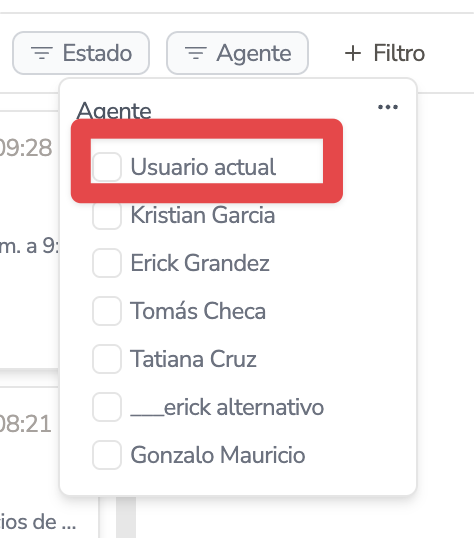 * 3. Configurar a estos usuarios para que no puedan crear vistas ni eliminar vistas.
De esta forma solo los agentes que han sido asignados a los contactos podrán ver la vista y no podrán crear ni eliminar vistas y siempre podrán ver solo sus contactos y no de otros agentes.
* 3. Configurar a estos usuarios para que no puedan crear vistas ni eliminar vistas.
De esta forma solo los agentes que han sido asignados a los contactos podrán ver la vista y no podrán crear ni eliminar vistas y siempre podrán ver solo sus contactos y no de otros agentes.