> ## Documentation Index
> Fetch the complete documentation index at: https://docs.plazbot.com/llms.txt
> Use this file to discover all available pages before exploring further.
# Calendar
> Nodo de Calendario e integración con Google Calendar de Plazbot
### Introducción
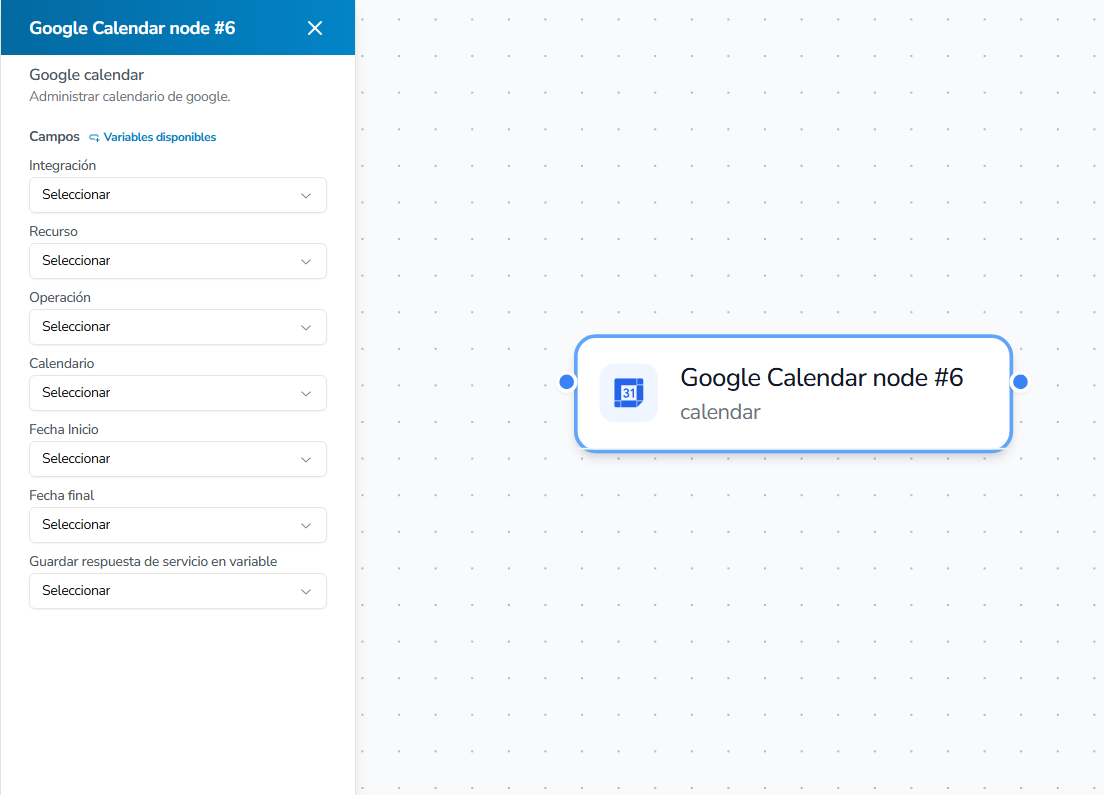
Este nodo se encarga de realizar operaciones de lectura y registro con el calendario de Google integrado.
 ### Integracióm con Google Calendar
Con el nodo de Google Calendar puedes realizar las siguientes operaciones:
* **\[Recurso: evento]** Crear eventos
* **\[Recurso: evento]** Listar eventos
* **\[Recurso: calendario]** Verificar disponibilidad
***
### Parámetros
* **Fecha inicio, fecha final:**\
Podrás elegir una variable o, si has abierto un tool en Calendar, podrás asignarlo para que el valor sea asignado automáticamente.
* **Título, descripción:**\
Podrás elegir una variable o, si has abierto un tool en Calendar, podrás asignarlo para que el valor sea asignado automáticamente.\
Estos campos estarán disponibles en la operación de **crear evento**.
### Consideraciones
* El **calendario principal** tiene como nombre el **correo que has integrado**.
* Al asignar **asignación automática** en tools, se realizará la asignación de fechas **relativa al timezone configurado** para el workspace.
* Cuando uses la **asignación manual** para fecha inicio y fecha final, deberá tener el formato: YYYY-MM-DDTHH:mm:ss.sss±HH:mm
Esto lo puedes definir manualmente en la acción **"Editar campos"** o en un **prompt del nodo IA**.
### Prompts con Tools
* Cuando un tool es definido de forma **automática**, **requiere ser llamado manualmente en el prompt**.
* En la parte donde definas tu flujo, esta llamada debe tener una estructura similar a:
ejecutar la herramienta "Nombre de la herramienta"
* Debes colocar el **nombre exacto de la herramienta** con el fin de que pueda ejecutarse correctamente.
### Tools
Este nodo se encarga de realizar operaciones de lectura y registro con el calendario de Google integrado.
### Integracióm con Google Calendar
Con el nodo de Google Calendar puedes realizar las siguientes operaciones:
* **\[Recurso: evento]** Crear eventos
* **\[Recurso: evento]** Listar eventos
* **\[Recurso: calendario]** Verificar disponibilidad
***
### Parámetros
* **Fecha inicio, fecha final:**\
Podrás elegir una variable o, si has abierto un tool en Calendar, podrás asignarlo para que el valor sea asignado automáticamente.
* **Título, descripción:**\
Podrás elegir una variable o, si has abierto un tool en Calendar, podrás asignarlo para que el valor sea asignado automáticamente.\
Estos campos estarán disponibles en la operación de **crear evento**.
### Consideraciones
* El **calendario principal** tiene como nombre el **correo que has integrado**.
* Al asignar **asignación automática** en tools, se realizará la asignación de fechas **relativa al timezone configurado** para el workspace.
* Cuando uses la **asignación manual** para fecha inicio y fecha final, deberá tener el formato: YYYY-MM-DDTHH:mm:ss.sss±HH:mm
Esto lo puedes definir manualmente en la acción **"Editar campos"** o en un **prompt del nodo IA**.
### Prompts con Tools
* Cuando un tool es definido de forma **automática**, **requiere ser llamado manualmente en el prompt**.
* En la parte donde definas tu flujo, esta llamada debe tener una estructura similar a:
ejecutar la herramienta "Nombre de la herramienta"
* Debes colocar el **nombre exacto de la herramienta** con el fin de que pueda ejecutarse correctamente.
### Tools
Este nodo se encarga de realizar operaciones de lectura y registro con el calendario de Google integrado.
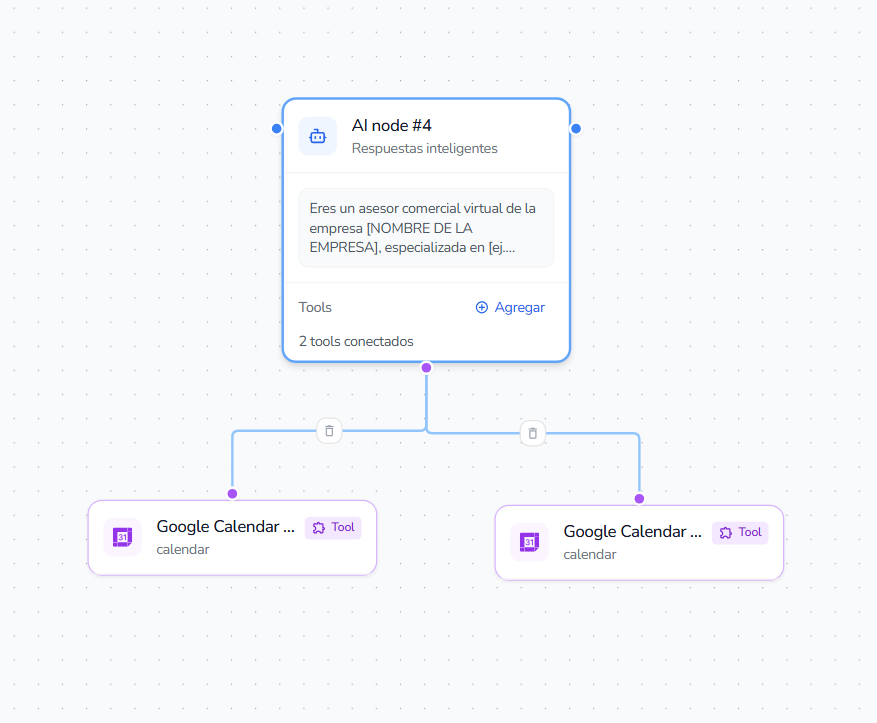 ✅ En tools se habilitará la **asignación automática de valor** para los siguientes parámetros:
* `fecha inicio`
* `fecha final`
* `título`
* `descripción`
Esto significa que, si deseas que la IA asigne el valor dependiendo de la conversación realizada, podrás hacerlo.\
Tú podrás elegir **qué parámetro será asignado automáticamente**.
Para activarlo presionar el icono de varita mágica ubicado en cada Campo a editar
Para poder agregar un tool, deberas tener creado un nodo IA, al tener está tendrás habilidado la creación de tool.
✅ En tools se habilitará la **asignación automática de valor** para los siguientes parámetros:
* `fecha inicio`
* `fecha final`
* `título`
* `descripción`
Esto significa que, si deseas que la IA asigne el valor dependiendo de la conversación realizada, podrás hacerlo.\
Tú podrás elegir **qué parámetro será asignado automáticamente**.
Para activarlo presionar el icono de varita mágica ubicado en cada Campo a editar
Para poder agregar un tool, deberas tener creado un nodo IA, al tener está tendrás habilidado la creación de tool.
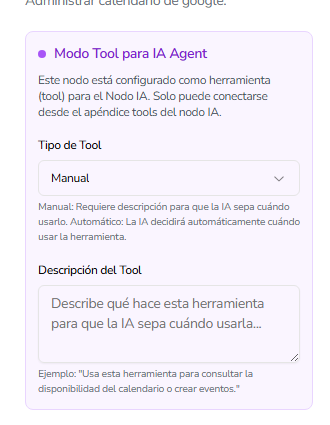
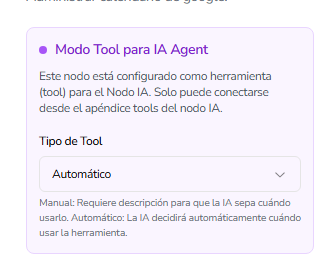
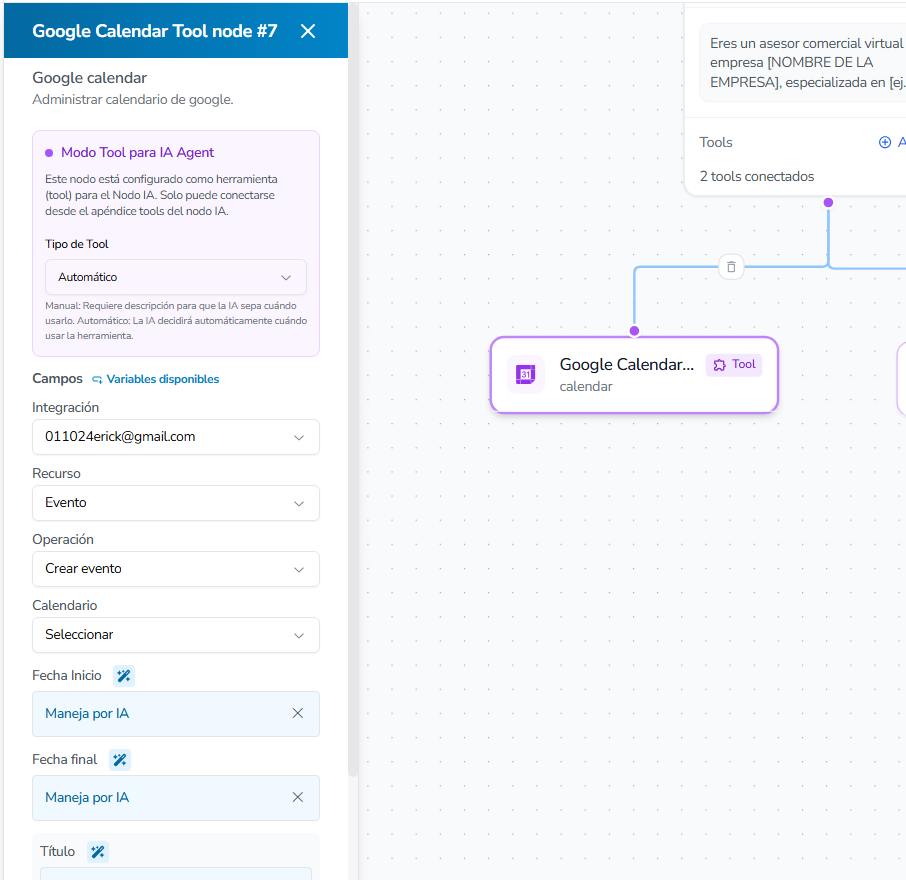 La plataforma usa dos tipos de tools:
👉 **Tools Manuales**
* Son tools donde **obligatoriamente debes brindar contexto** al momento de definir que tu "tool" será manual.
* Es necesario ya que el **nodo IA validará primero los tools manuales**, intentando hacer *match* con alguna instrucción o mensaje dado por el usuario.
La plataforma usa dos tipos de tools:
👉 **Tools Manuales**
* Son tools donde **obligatoriamente debes brindar contexto** al momento de definir que tu "tool" será manual.
* Es necesario ya que el **nodo IA validará primero los tools manuales**, intentando hacer *match* con alguna instrucción o mensaje dado por el usuario.
 ⚡ Ejemplo de uso
* Tool configurado para **obtener los eventos de un día definido**\
(nótese que no está incluido en un flujo; más bien es un *trigger* que espera que el usuario tenga esa intención).
👉 **Tools Automáticos**
* Son tools donde **no se brinda el contexto en la configuración del "tool"**, sino que el contexto es dado **en el propio prompt**, con el fin de que forme parte de un flujo.
* La principal diferencia con los tools manuales es que **el tool será ejecutado por llamado del prompt y no por alguna intención del usuario.**
⚡ Ejemplo de uso
* Tool configurado para **obtener los eventos de un día definido**\
(nótese que no está incluido en un flujo; más bien es un *trigger* que espera que el usuario tenga esa intención).
👉 **Tools Automáticos**
* Son tools donde **no se brinda el contexto en la configuración del "tool"**, sino que el contexto es dado **en el propio prompt**, con el fin de que forme parte de un flujo.
* La principal diferencia con los tools manuales es que **el tool será ejecutado por llamado del prompt y no por alguna intención del usuario.**
 ⚡ Ejemplo de uso
* En un flujo de **cita médica**, después de haber definido el motivo y la fecha en la que el usuario desea asignar una cita, se llama a una herramienta que permite **conocer la disponibilidad en un día específico**.
⚡ Ejemplo de uso
* En un flujo de **cita médica**, después de haber definido el motivo y la fecha en la que el usuario desea asignar una cita, se llama a una herramienta que permite **conocer la disponibilidad en un día específico**.